> ## Documentation Index
> Fetch the complete documentation index at: https://docs.jitra.app/llms.txt
> Use this file to discover all available pages before exploring further.
# Menetapkan Object ke Fuel & Emission Profile
> Pelajari cara memeriksa dan mengubah assignment Object untuk Fuel & Emission Profile.
Assignment Object menentukan calculation setting Fuel & Emission yang diterapkan pada setiap unit tracking.
## Membuka Assigned Objects
1. Buka Analytics > Fuel & Emission > Profile.
2. Klik jumlah Total Object pada Profile.
 ## Memeriksa Assignment
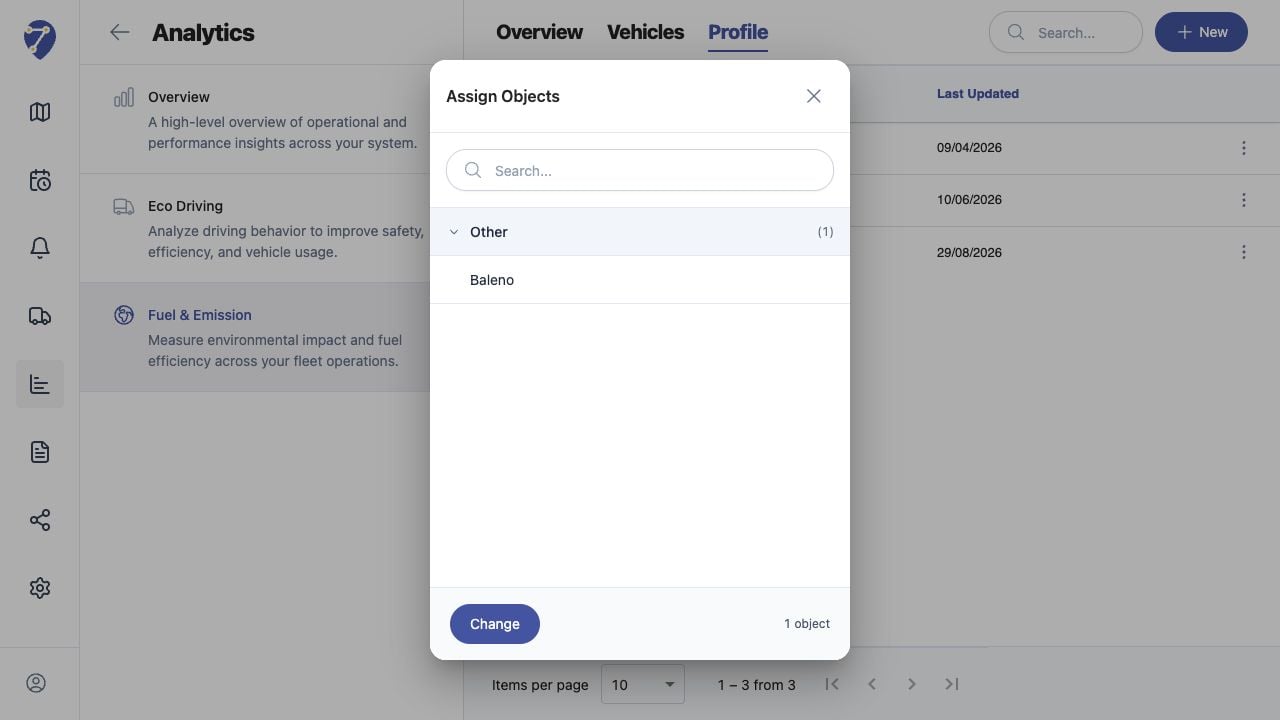
Dialog Assign Objects menampilkan Object group dan Object yang saat ini ditetapkan. Gunakan Search untuk menemukan Object tertentu.
## Mengubah Assigned Objects
Klik Change, perbarui pilihan Object, periksa kembali, lalu simpan menggunakan assignment action yang tersedia.
## Memilih Profile yang Benar
Tetapkan Object hanya jika asumsi Fuel Type, Fuel Ratio, CO2 Factor, dan Idle Fuel sesuai dengan Profile. Gunakan Profile terpisah untuk kelas kendaraan yang berbeda secara material.
## Memeriksa Hasil
Pastikan jumlah Total Object, lalu pilih Profile pada Overview atau Vehicles dan muat period yang memiliki data tracking.
## Memeriksa Assignment
Dialog Assign Objects menampilkan Object group dan Object yang saat ini ditetapkan. Gunakan Search untuk menemukan Object tertentu.
## Mengubah Assigned Objects
Klik Change, perbarui pilihan Object, periksa kembali, lalu simpan menggunakan assignment action yang tersedia.
## Memilih Profile yang Benar
Tetapkan Object hanya jika asumsi Fuel Type, Fuel Ratio, CO2 Factor, dan Idle Fuel sesuai dengan Profile. Gunakan Profile terpisah untuk kelas kendaraan yang berbeda secara material.
## Memeriksa Hasil
Pastikan jumlah Total Object, lalu pilih Profile pada Overview atau Vehicles dan muat period yang memiliki data tracking.