> ## Documentation Index
> Fetch the complete documentation index at: https://docs.jitra.app/llms.txt
> Use this file to discover all available pages before exploring further.
# Membuat Fuel & Emission Profile
> Pelajari cara membuat, mengedit, dan menghapus Fuel & Emission Profile pada Analytics Jitra.
Fuel & Emission Profile menyimpan asumsi yang digunakan untuk menghitung fuel dan emission pada Object yang ditetapkan.
## Membuka Form Profile
1. Buka Analytics > Fuel & Emission.
2. Pilih Profile.
3. Klik New.
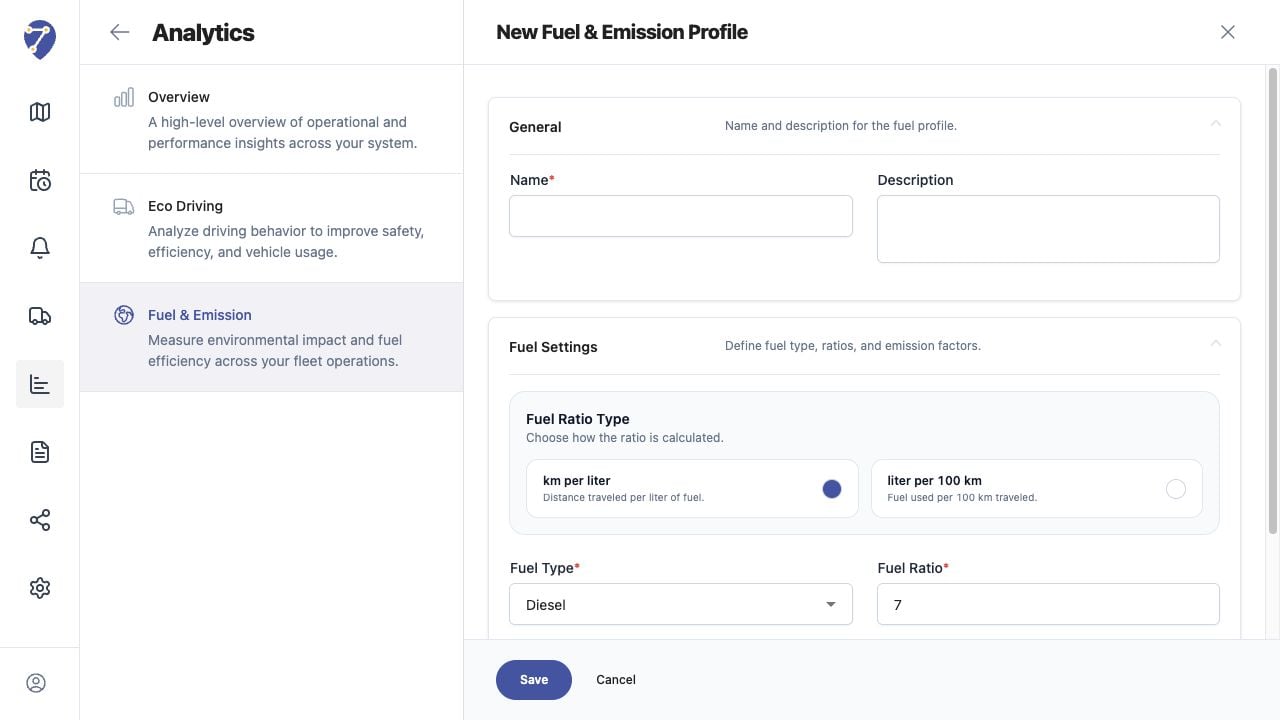 ## Mengisi General Settings
Masukkan Name yang jelas dan Description jika diperlukan untuk mengenali kelas kendaraan atau calculation method.
## Mengisi Fuel Settings
Pilih Fuel Ratio Type dan Fuel Type, lalu masukkan CO2 Factor, Fuel Ratio, serta Idle Fuel (L/h). Klik Save setelah memeriksa seluruh unit.
## Mengedit Profile
Buka menu tindakan pada baris Profile lalu pilih Edit. Perubahan Profile mengubah calculation berikutnya yang ditampilkan menggunakan Profile tersebut.
## Menghapus Profile
Buka menu tindakan lalu pilih Delete. Periksa jumlah Object yang ditetapkan dan pastikan calculation method tidak lagi diperlukan.
## Mengisi General Settings
Masukkan Name yang jelas dan Description jika diperlukan untuk mengenali kelas kendaraan atau calculation method.
## Mengisi Fuel Settings
Pilih Fuel Ratio Type dan Fuel Type, lalu masukkan CO2 Factor, Fuel Ratio, serta Idle Fuel (L/h). Klik Save setelah memeriksa seluruh unit.
## Mengedit Profile
Buka menu tindakan pada baris Profile lalu pilih Edit. Perubahan Profile mengubah calculation berikutnya yang ditampilkan menggunakan Profile tersebut.
## Menghapus Profile
Buka menu tindakan lalu pilih Delete. Periksa jumlah Object yang ditetapkan dan pastikan calculation method tidak lagi diperlukan.