> ## Documentation Index
> Fetch the complete documentation index at: https://docs.jitra.app/llms.txt
> Use this file to discover all available pages before exploring further.
# Memeriksa Fuel & Emission per Vehicle
> Periksa distance, fuel usage, economy, CO2, intensity, idle time, dan idle fuel untuk setiap Object.
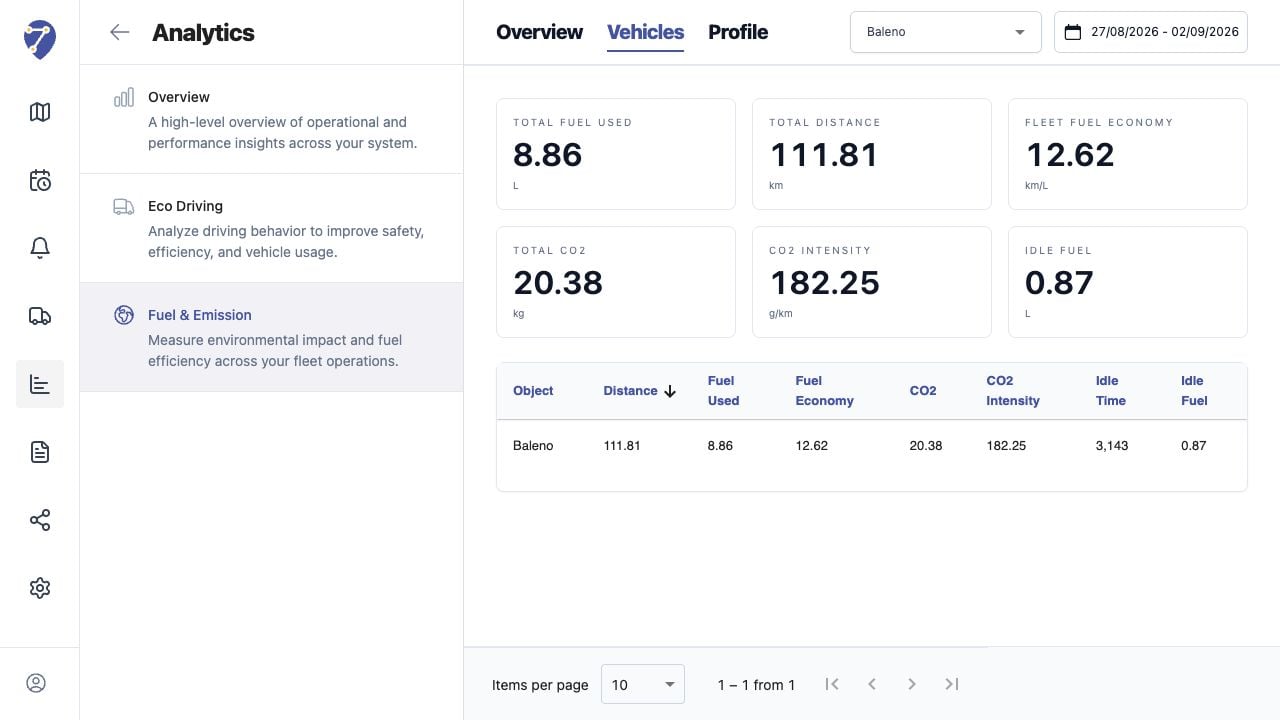
Vehicles menampilkan nilai Fuel & Emission hasil calculation untuk setiap Object pada Profile dan period terpilih.
## Memuat Hasil Vehicle
1. Buka Analytics > Fuel & Emission > Vehicles.
2. Pilih Profile.
3. Pilih rentang tanggal.
 ## Membaca Summary Metrics
* Total Fuel Used
* Total Distance
* Fleet Fuel Economy
* Total CO2
* CO2 Intensity
* Idle Fuel
## Membaca Tabel
Setiap baris Object menampilkan Distance, Fuel Used, Fuel Economy, CO2, CO2 Intensity, Idle Time, dan Idle Fuel.
## Sorting dan Paging
Klik column heading untuk membandingkan Object berdasarkan metrik terpilih. Gunakan Items per page dan page controls untuk fleet yang lebih besar.
## Menelusuri Perbedaan
Fuel absolut yang tinggi dapat disebabkan jarak lebih panjang, sedangkan CO2 Intensity tinggi dapat menunjukkan economy rendah atau idle time berlebihan. Bandingkan baris dengan History dan Profile settings.
## Menggunakan Calculated Data
Perlakukan tabel sebagai operational estimate. Catat Profile dan period ketika menggunakan nilai dalam analisis eksternal agar asumsi tetap dapat ditelusuri.
## Membaca Summary Metrics
* Total Fuel Used
* Total Distance
* Fleet Fuel Economy
* Total CO2
* CO2 Intensity
* Idle Fuel
## Membaca Tabel
Setiap baris Object menampilkan Distance, Fuel Used, Fuel Economy, CO2, CO2 Intensity, Idle Time, dan Idle Fuel.
## Sorting dan Paging
Klik column heading untuk membandingkan Object berdasarkan metrik terpilih. Gunakan Items per page dan page controls untuk fleet yang lebih besar.
## Menelusuri Perbedaan
Fuel absolut yang tinggi dapat disebabkan jarak lebih panjang, sedangkan CO2 Intensity tinggi dapat menunjukkan economy rendah atau idle time berlebihan. Bandingkan baris dengan History dan Profile settings.
## Menggunakan Calculated Data
Perlakukan tabel sebagai operational estimate. Catat Profile dan period ketika menggunakan nilai dalam analisis eksternal agar asumsi tetap dapat ditelusuri.