> ## Documentation Index
> Fetch the complete documentation index at: https://docs.jitra.app/llms.txt
> Use this file to discover all available pages before exploring further.
# Melihat Fuel & Emission Overview
> Pelajari cara memfilter dan membaca metrik fleet fuel, emission, trend, dan vehicle ranking di Jitra.
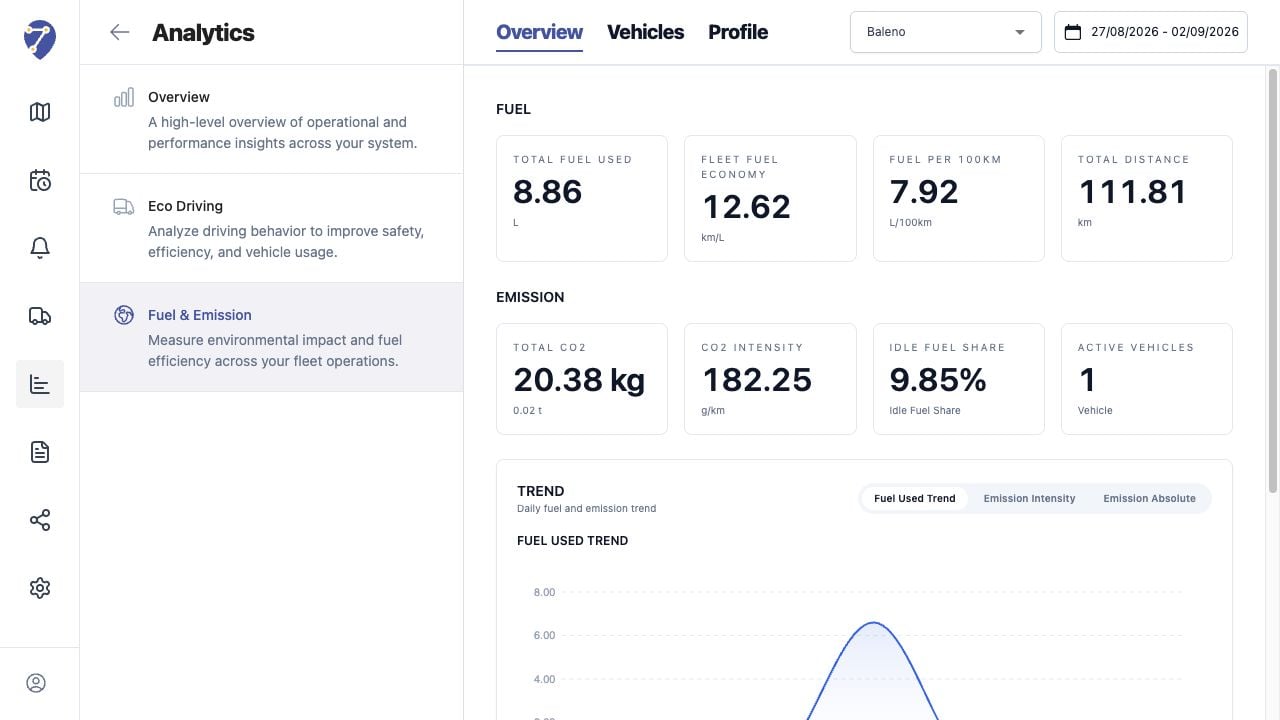
Fuel & Emission Overview merangkum calculation fuel dan CO2 untuk Profile serta period terpilih.
## Memuat Overview
1. Buka Analytics > Fuel & Emission > Overview.
2. Pilih Profile.
3. Pilih rentang tanggal yang diperlukan.
 ## Membaca Metrik Fuel
* Total Fuel Used
* Fleet Fuel Economy
* Fuel per 100km
* Total Distance
## Membaca Metrik Emission
* Total CO2 dalam kg dan tonne
* CO2 Intensity dalam g/km
* Idle Fuel Share
* Active Vehicles
## Membaca Trend
Berpindahlah antara Fuel Used Trend, Emission Intensity, dan Emission Absolute untuk mengubah daily chart.
## Memeriksa Vehicle Rankings
Top Fuel Used Vehicles menyoroti penggunaan fuel absolut. Worst CO2 Intensity Vehicles mengidentifikasi emission per jarak tertinggi.
## Menafsirkan Hasil
Bandingkan hasil yang menggunakan Profile konsisten dan rentang tanggal yang sesuai. Periksa distance atau idle time yang tidak sesuai pada History sebelum mengubah calculation factor.
## Membaca Metrik Fuel
* Total Fuel Used
* Fleet Fuel Economy
* Fuel per 100km
* Total Distance
## Membaca Metrik Emission
* Total CO2 dalam kg dan tonne
* CO2 Intensity dalam g/km
* Idle Fuel Share
* Active Vehicles
## Membaca Trend
Berpindahlah antara Fuel Used Trend, Emission Intensity, dan Emission Absolute untuk mengubah daily chart.
## Memeriksa Vehicle Rankings
Top Fuel Used Vehicles menyoroti penggunaan fuel absolut. Worst CO2 Intensity Vehicles mengidentifikasi emission per jarak tertinggi.
## Menafsirkan Hasil
Bandingkan hasil yang menggunakan Profile konsisten dan rentang tanggal yang sesuai. Periksa distance atau idle time yang tidak sesuai pada History sebelum mengubah calculation factor.