> ## Documentation Index
> Fetch the complete documentation index at: https://docs.jitra.app/llms.txt
> Use this file to discover all available pages before exploring further.
# Menambahkan Object Pertama
> Pelajari cara membuat Object pertama di Jitra, memilih jenis Perangkat GPS, menghubungkan perangkat ke server Jitra, dan mulai menerima data tracking.
Setelah berhasil membuat akun dan Organization, langkah berikutnya adalah membuat Object pertama.
Object adalah entitas yang akan dipantau di Jitra. Dalam banyak kasus, Object mewakili kendaraan seperti mobil, motor, truk, atau alat berat.
Agar dapat menerima data lokasi dan telemetri, Object perlu dihubungkan dengan Perangkat GPS yang sesuai.
## Sebelum Memulai
Pastikan Anda telah memiliki:
* Perangkat GPS yang sudah terpasang
* Device ID atau IMEI perangkat
* Informasi model perangkat yang digunakan
Jika perangkat belum dikonfigurasi untuk mengirim data ke Jitra, Anda tetap dapat membuat Object terlebih dahulu dan melakukan konfigurasi perangkat setelahnya.
## Memahami Hubungan Object dan Perangkat GPS
Di Jitra, Object dan Perangkat GPS merupakan dua konsep yang berbeda.
### Object
Object adalah entitas yang dipantau.
Contohnya:
* Mobil
* Motor
* Truk
* Bus
* Alat berat
* Aset bergerak lainnya
### Perangkat GPS
Perangkat GPS adalah sumber data yang mengirimkan lokasi dan telemetri ke server Jitra.
Perangkat GPS bertugas mengirimkan:
* Lokasi
* Kecepatan
* Status ignition
* Tegangan baterai
* Sensor telemetri
* Informasi lainnya
Ketika data diterima, Jitra akan memperbarui informasi pada Object yang terhubung.
## Langkah 1: Membuka Form New Object
Ada dua cara untuk membuka form pembuatan Object baru.
### Opsi 1: Dari Halaman Tracking
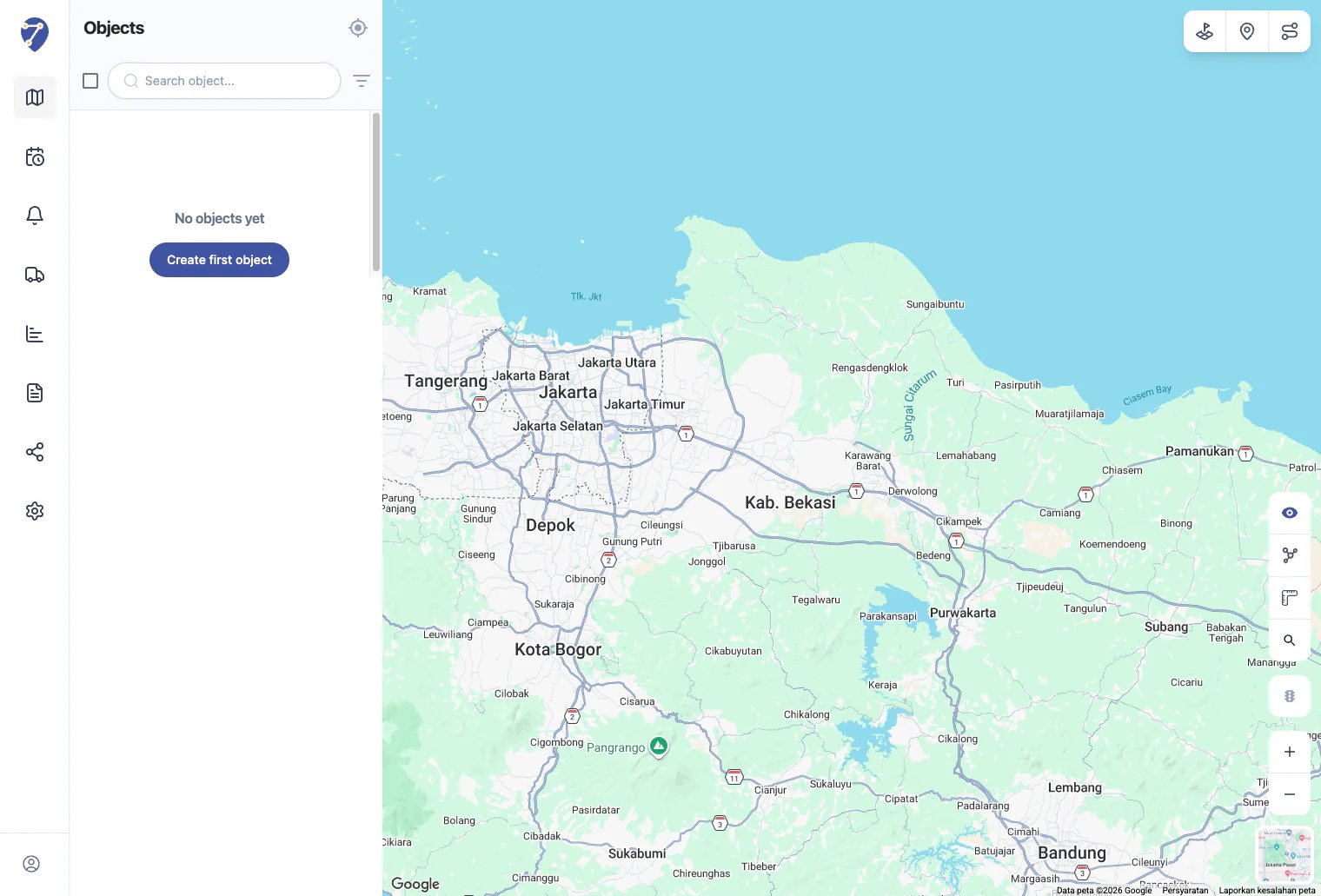
Jika Organization Anda belum memiliki Object, Jitra akan menampilkan tombol **Create First Object** pada halaman Tracking.
Klik tombol tersebut untuk membuka form pembuatan Object.
 ### Opsi 2: Dari Pengaturan Objects
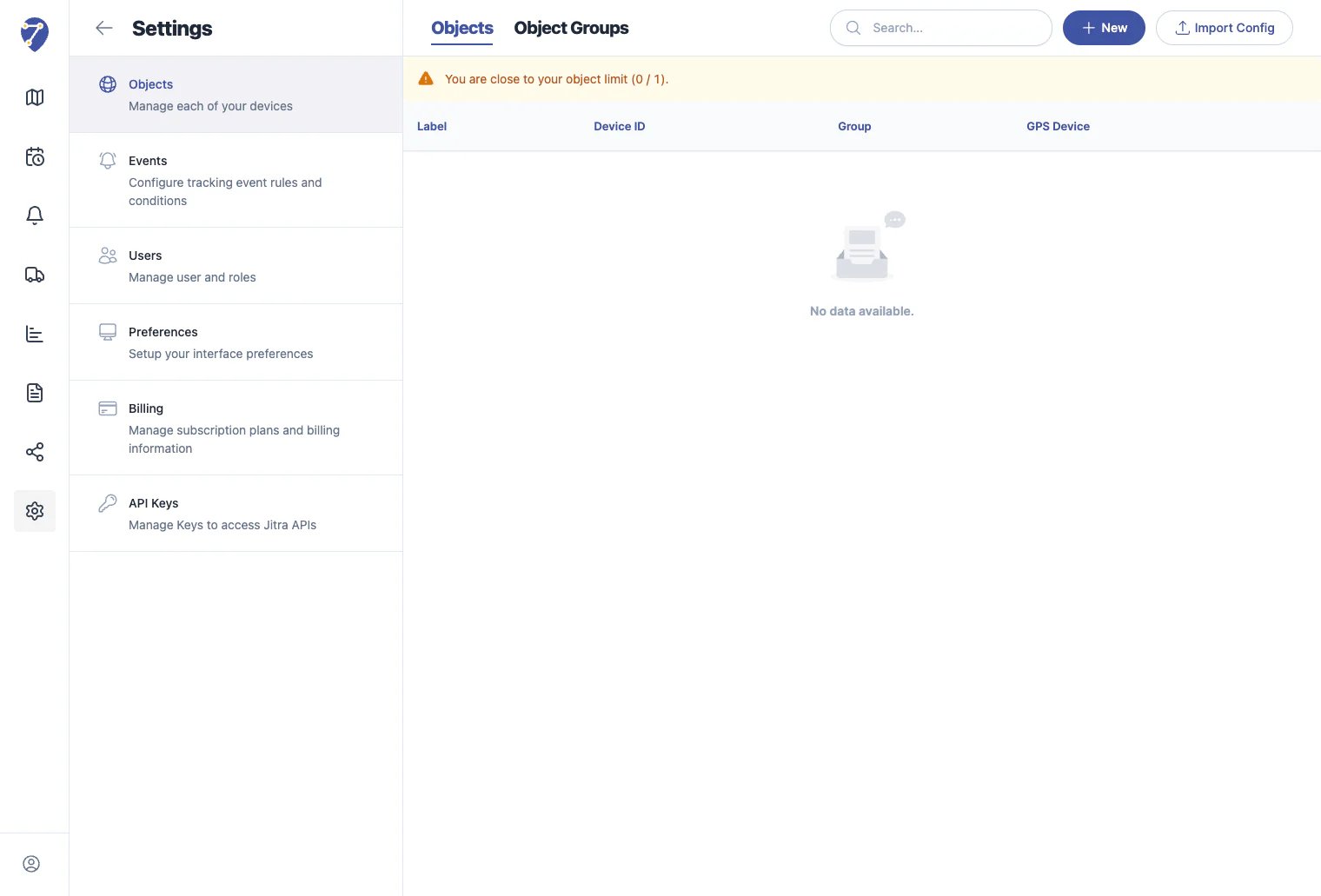
Anda juga dapat membuat Object baru melalui menu:
Settings\
→ Objects\
→ New
Metode ini biasanya digunakan ketika Organization sudah memiliki Object dan ingin menambahkan Object baru.
### Opsi 2: Dari Pengaturan Objects
Anda juga dapat membuat Object baru melalui menu:
Settings\
→ Objects\
→ New
Metode ini biasanya digunakan ketika Organization sudah memiliki Object dan ingin menambahkan Object baru.
 ## Langkah 2: Memilih Perangkat GPS
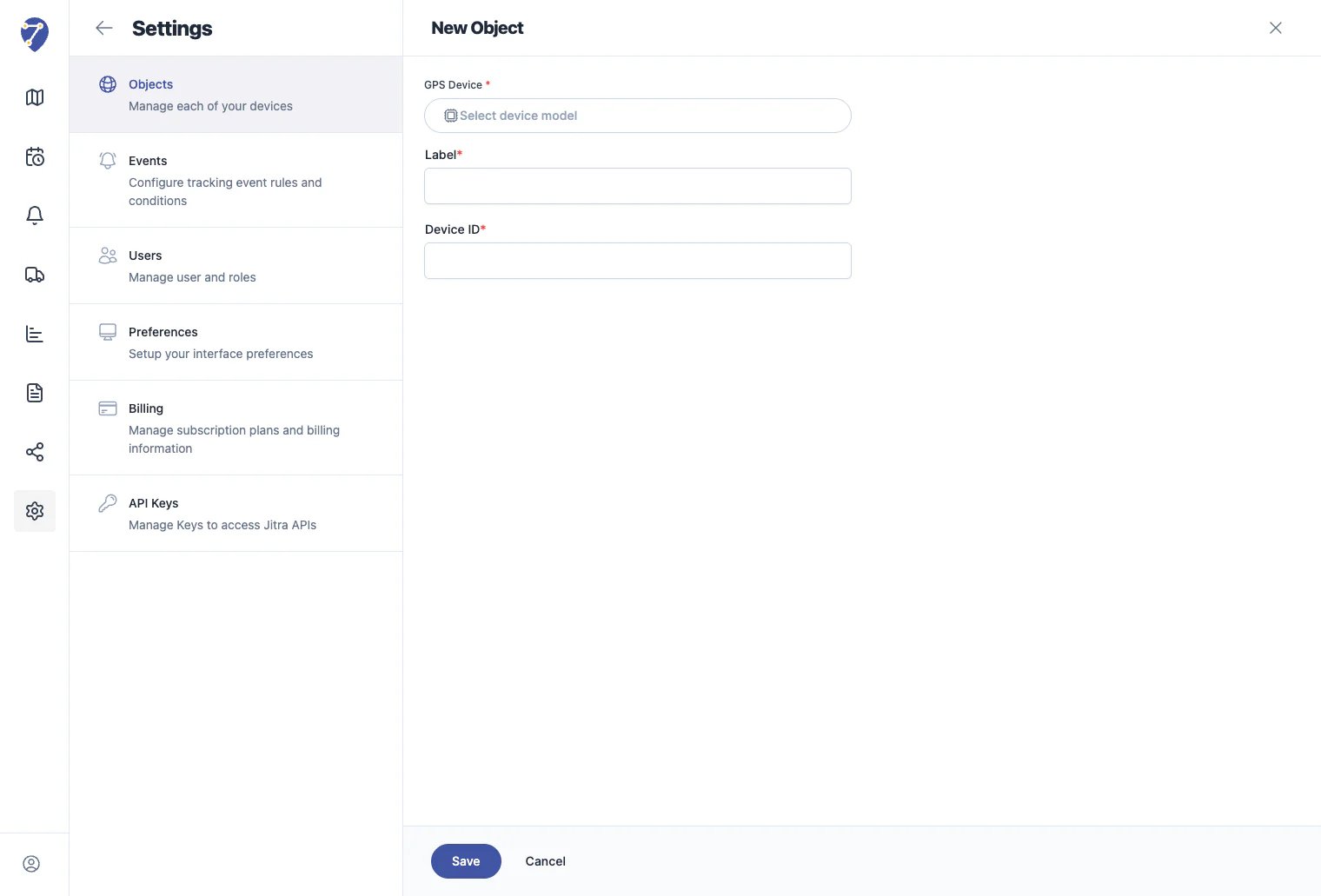
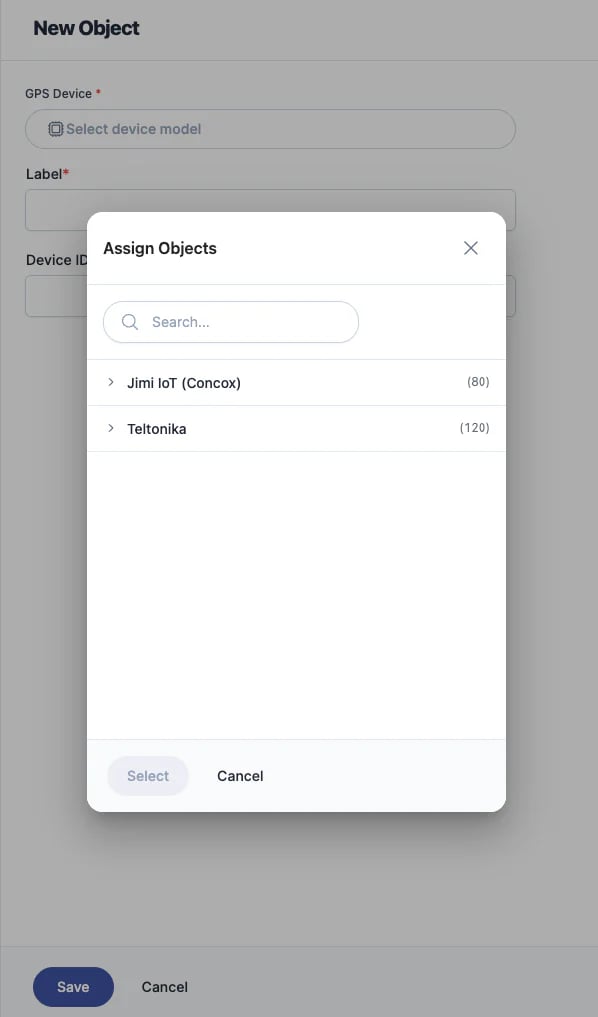
Pada form pembuatan Object, pilih jenis Perangkat GPS yang digunakan.
Jitra mendukung berbagai manufaktur dan model perangkat GPS.
Contoh:
* Teltonika
* Concox
* Dan model lainnya yang tersedia
Pilih manufaktur dan model yang sesuai dengan perangkat yang digunakan di lapangan.
## Langkah 2: Memilih Perangkat GPS
Pada form pembuatan Object, pilih jenis Perangkat GPS yang digunakan.
Jitra mendukung berbagai manufaktur dan model perangkat GPS.
Contoh:
* Teltonika
* Concox
* Dan model lainnya yang tersedia
Pilih manufaktur dan model yang sesuai dengan perangkat yang digunakan di lapangan.
 ## Langkah 3: Mengisi Informasi Object
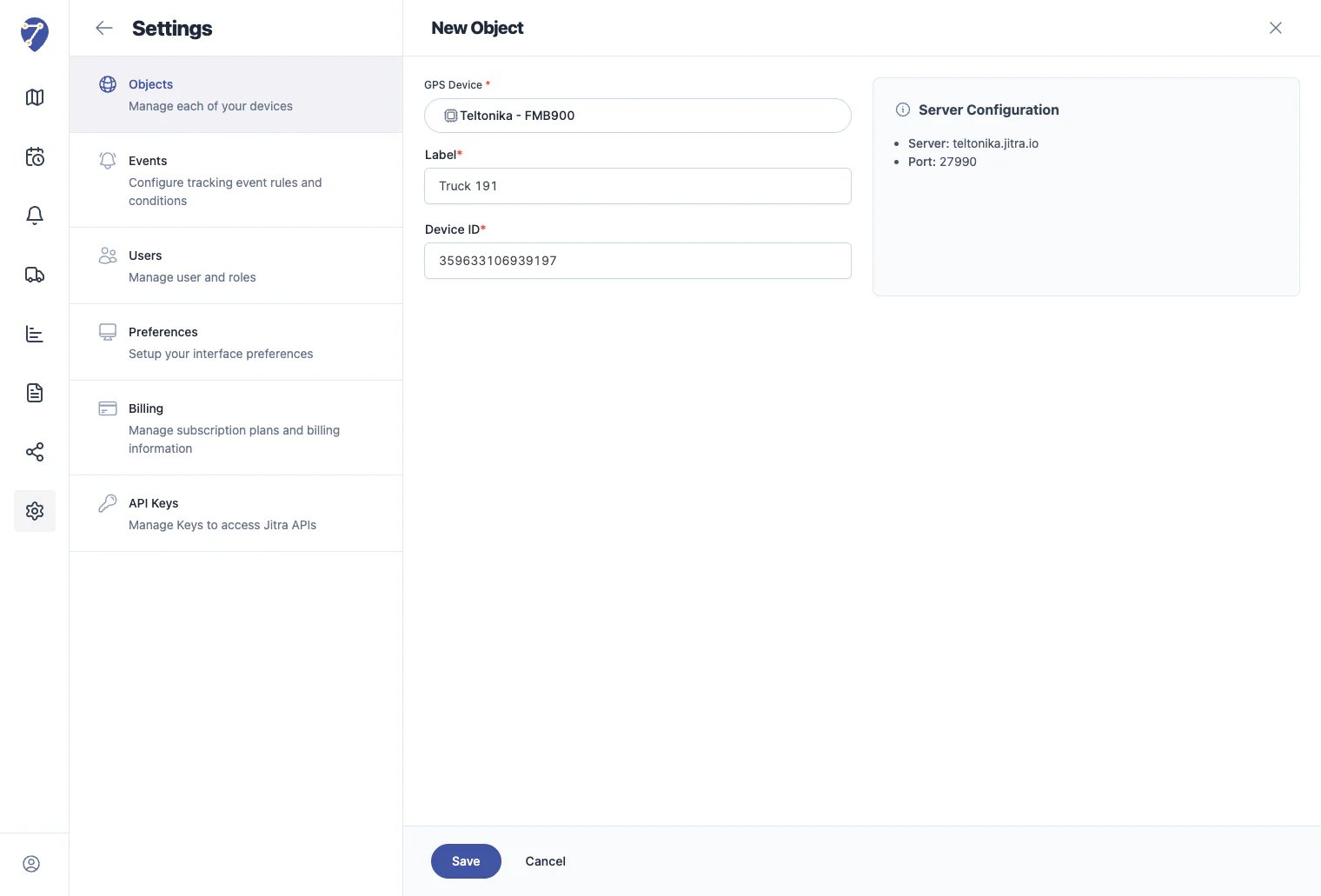
Setelah memilih model perangkat, lengkapi informasi berikut:
### Label
Nama yang akan digunakan untuk mengidentifikasi Object.
Contoh:
Truck 191\
Truck Jakarta\
Excavator 01\
Motor Operasional
### Device ID
Masukkan Device ID atau IMEI perangkat GPS.
Nilai ini digunakan untuk menghubungkan data yang dikirim perangkat dengan Object yang dibuat.
## Langkah 3: Mengisi Informasi Object
Setelah memilih model perangkat, lengkapi informasi berikut:
### Label
Nama yang akan digunakan untuk mengidentifikasi Object.
Contoh:
Truck 191\
Truck Jakarta\
Excavator 01\
Motor Operasional
### Device ID
Masukkan Device ID atau IMEI perangkat GPS.
Nilai ini digunakan untuk menghubungkan data yang dikirim perangkat dengan Object yang dibuat.
 ## Langkah 4: Konfigurasi Perangkat GPS
Setelah model perangkat dipilih, Jitra akan menampilkan konfigurasi server yang diperlukan.
Contoh:
Server: teltonika.jitra.io\
Port: 27990
Informasi ini perlu dimasukkan ke konfigurasi Perangkat GPS agar perangkat dapat mengirimkan data ke server Jitra.
Konfigurasi yang ditampilkan dapat berbeda tergantung model perangkat yang dipilih.
## Langkah 5: Menyimpan Object
Klik **Save** untuk membuat Object.
Setelah berhasil dibuat:
* Object akan muncul pada daftar Object
* Jitra siap menerima data dari perangkat
* Object akan mulai diperbarui ketika perangkat mengirimkan data pertama
## Setelah Object Dibuat
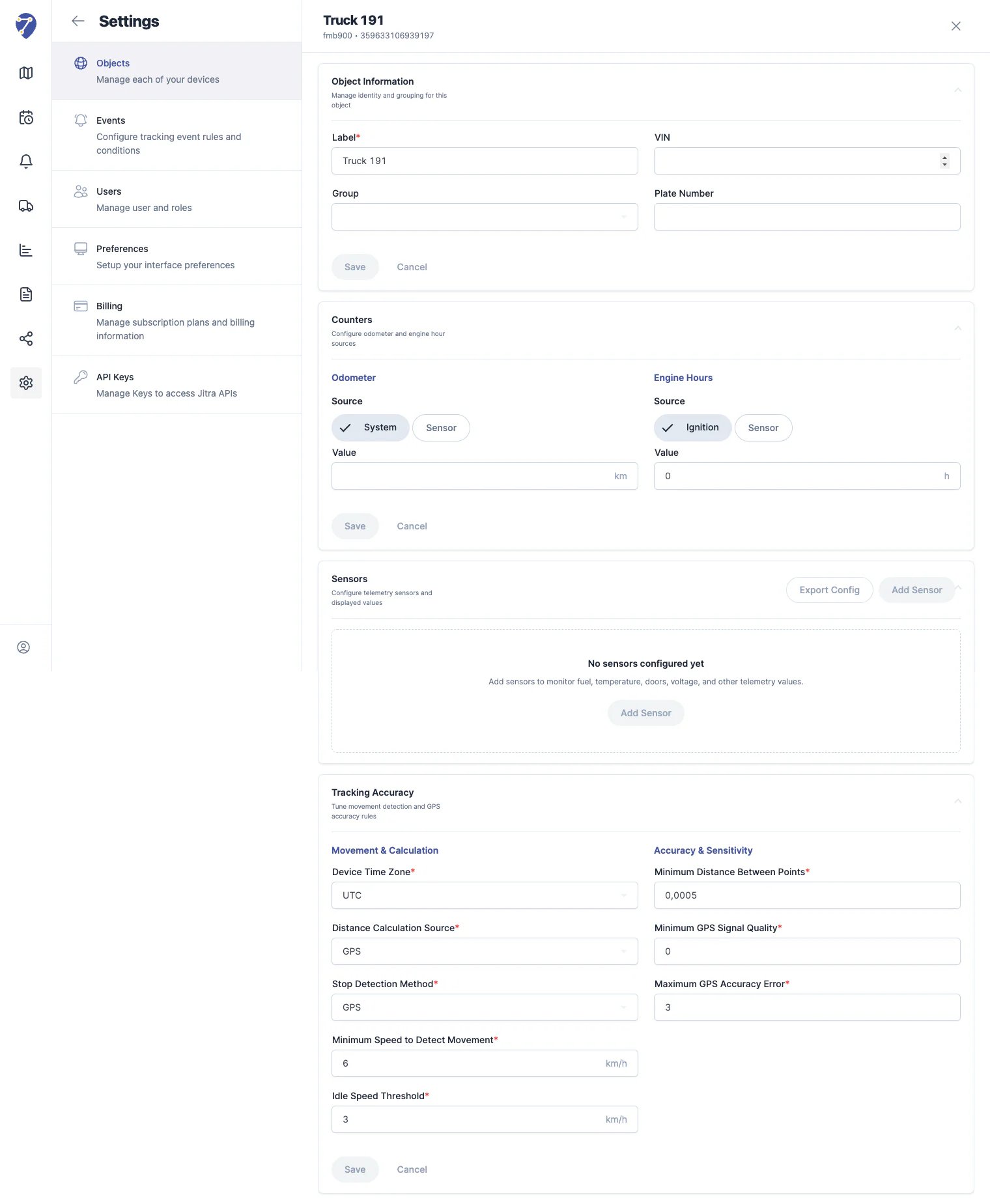
Setelah Object berhasil dibuat, Anda dapat membuka halaman pengaturan Object untuk melengkapi konfigurasi tambahan.
Beberapa konfigurasi yang tersedia antara lain:
### Informasi Object
* Label
* Group
* VIN
* Plate Number
### Counters
* Odometer
* Engine Hours
### Sensors
* Fuel
* Temperature
* Door
* Voltage
* Sensor telemetri lainnya
### Tracking Accuracy
* Device Time Zone
* Distance Calculation Source
* Stop Detection Method
* Minimum Movement Speed
* Idle Threshold
* GPS Accuracy Rules
## Langkah 4: Konfigurasi Perangkat GPS
Setelah model perangkat dipilih, Jitra akan menampilkan konfigurasi server yang diperlukan.
Contoh:
Server: teltonika.jitra.io\
Port: 27990
Informasi ini perlu dimasukkan ke konfigurasi Perangkat GPS agar perangkat dapat mengirimkan data ke server Jitra.
Konfigurasi yang ditampilkan dapat berbeda tergantung model perangkat yang dipilih.
## Langkah 5: Menyimpan Object
Klik **Save** untuk membuat Object.
Setelah berhasil dibuat:
* Object akan muncul pada daftar Object
* Jitra siap menerima data dari perangkat
* Object akan mulai diperbarui ketika perangkat mengirimkan data pertama
## Setelah Object Dibuat
Setelah Object berhasil dibuat, Anda dapat membuka halaman pengaturan Object untuk melengkapi konfigurasi tambahan.
Beberapa konfigurasi yang tersedia antara lain:
### Informasi Object
* Label
* Group
* VIN
* Plate Number
### Counters
* Odometer
* Engine Hours
### Sensors
* Fuel
* Temperature
* Door
* Voltage
* Sensor telemetri lainnya
### Tracking Accuracy
* Device Time Zone
* Distance Calculation Source
* Stop Detection Method
* Minimum Movement Speed
* Idle Threshold
* GPS Accuracy Rules
 ## Kapan Data Akan Muncul?
Data akan mulai muncul setelah:
1. Perangkat GPS berhasil dikonfigurasi.
2. Perangkat mengirimkan data ke server Jitra.
3. Device ID yang digunakan sesuai dengan Object yang dibuat.
Setelah data pertama diterima, Object akan muncul pada halaman Tracking dan mulai memperbarui informasi secara otomatis.
## Verifikasi Koneksi
Anda dapat memastikan Object berhasil terhubung dengan melihat:
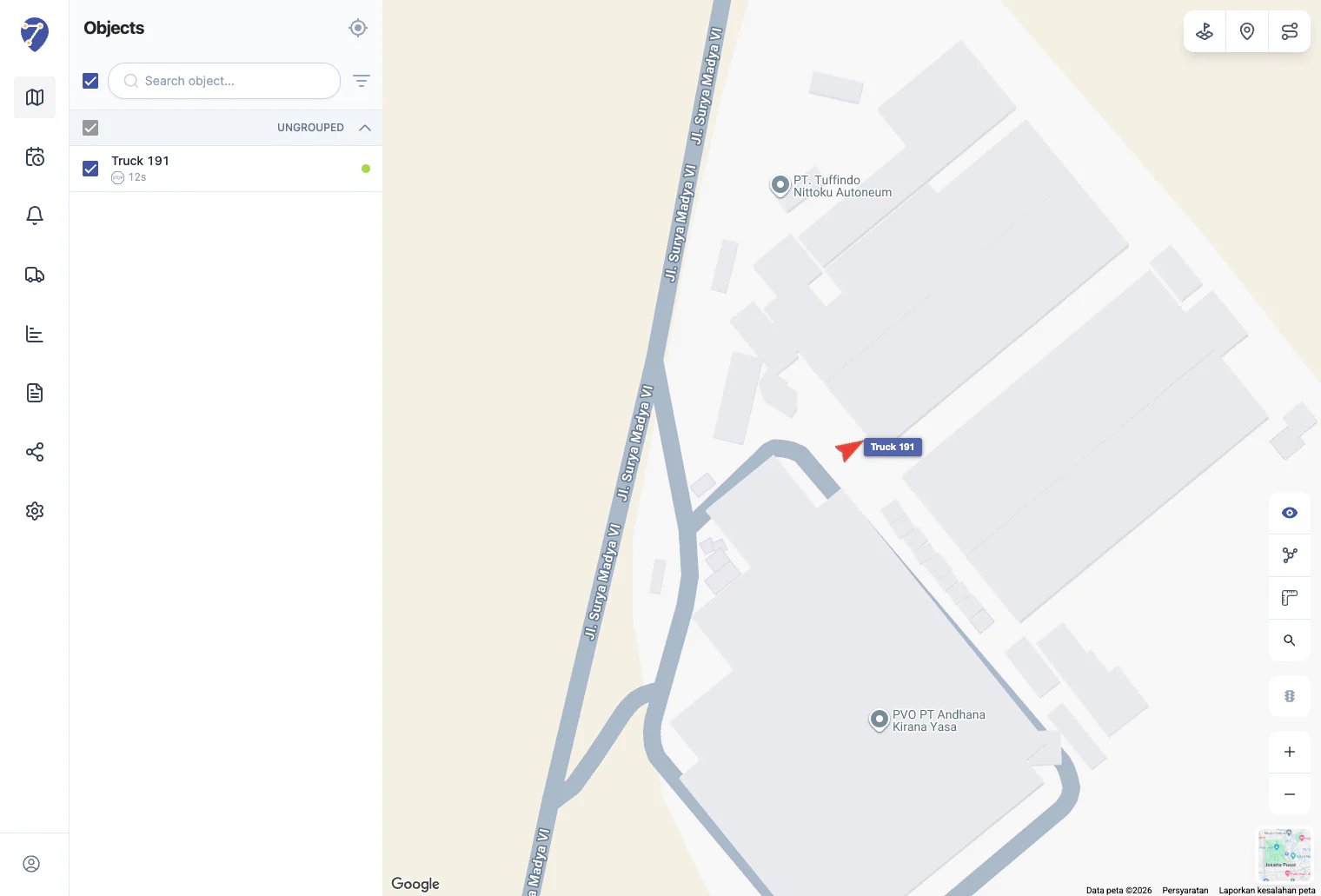
* Lokasi Object pada peta
* Status Object
* Waktu update terakhir
* Informasi telemetri lainnya
Jika informasi tersebut sudah muncul, berarti Perangkat GPS telah berhasil terhubung ke Jitra.
## Kapan Data Akan Muncul?
Data akan mulai muncul setelah:
1. Perangkat GPS berhasil dikonfigurasi.
2. Perangkat mengirimkan data ke server Jitra.
3. Device ID yang digunakan sesuai dengan Object yang dibuat.
Setelah data pertama diterima, Object akan muncul pada halaman Tracking dan mulai memperbarui informasi secara otomatis.
## Verifikasi Koneksi
Anda dapat memastikan Object berhasil terhubung dengan melihat:
* Lokasi Object pada peta
* Status Object
* Waktu update terakhir
* Informasi telemetri lainnya
Jika informasi tersebut sudah muncul, berarti Perangkat GPS telah berhasil terhubung ke Jitra.