> ## Documentation Index
> Fetch the complete documentation index at: https://docs.jitra.app/llms.txt
> Use this file to discover all available pages before exploring further.
# Membuat Akun Jitra
> Pelajari cara membuat akun Jitra, memverifikasi email, dan menyelesaikan setup Organization untuk mulai menggunakan GPS tracking.
Sebelum mulai menggunakan Jitra, Anda perlu membuat akun dan menyelesaikan proses onboarding.
Pada proses ini, Anda akan:
* Membuat akun Jitra
* Memverifikasi alamat email
* Membuat Organization
* Melengkapi informasi Organization
Setelah proses selesai, Anda dapat langsung masuk ke dashboard dan mulai menggunakan Jitra.
## Sebelum Memulai
Pastikan Anda memiliki:
* Alamat email yang aktif
* Nomor telepon yang dapat dihubungi
* Informasi dasar mengenai Organization
Email yang digunakan akan menjadi akun utama yang mengelola Organization.
## Langkah 1: Membuat Akun
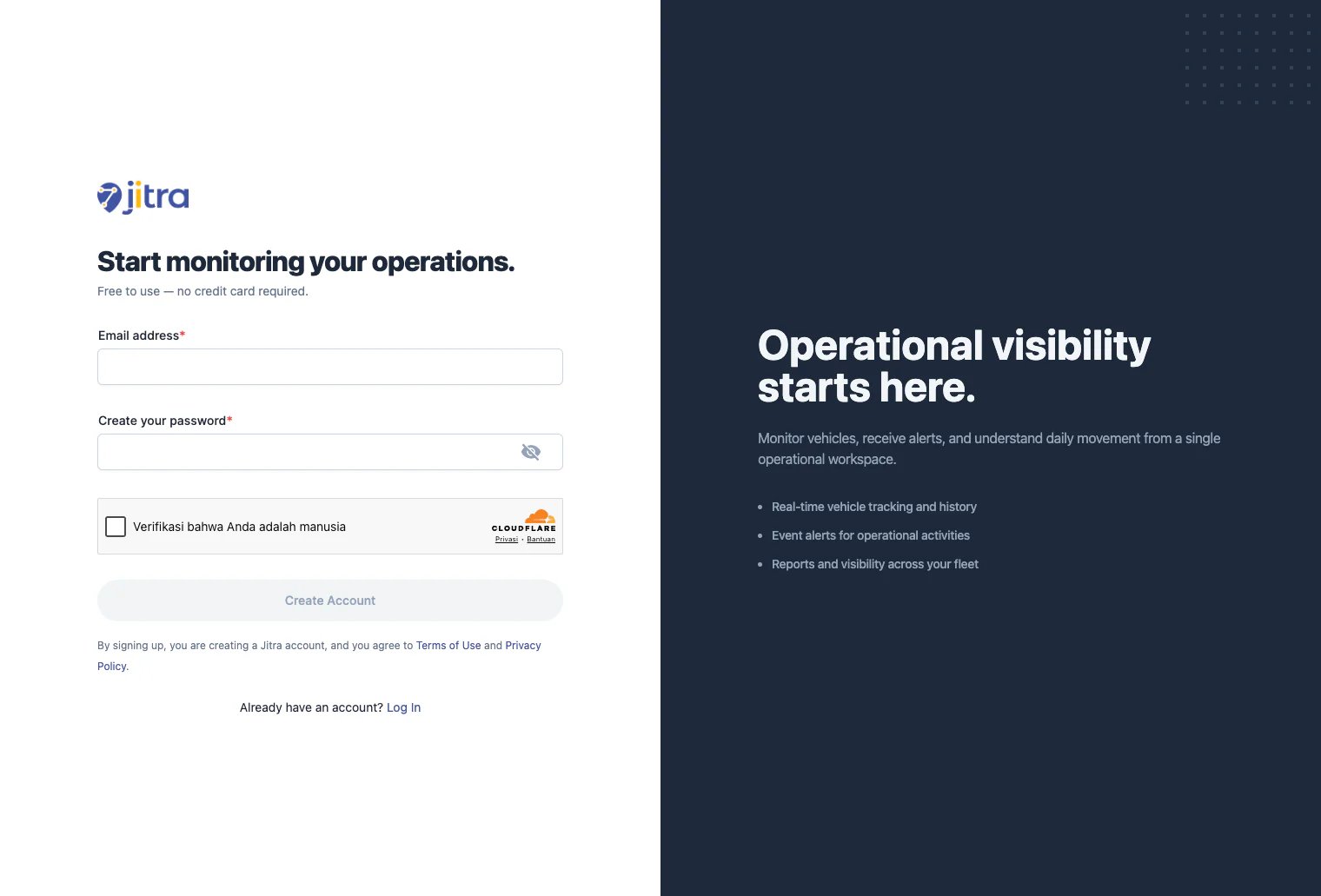
Buka halaman registrasi Jitra.
Masukkan:
* Email Address
* Password
Kemudian selesaikan verifikasi keamanan dan klik **Create Account**.
 ### Langkah 2: Verifikasi Email
Setelah akun berhasil dibuat, Jitra akan mengirimkan email verifikasi ke alamat email yang didaftarkan.
Buka email tersebut dan klik tautan aktivasi yang tersedia.
Jika email belum diterima:
* Periksa folder Spam atau Junk
* Gunakan fitur Resend Email
* Pastikan alamat email yang dimasukkan benar
## Langkah 3: Lengkapi Informasi Dasar
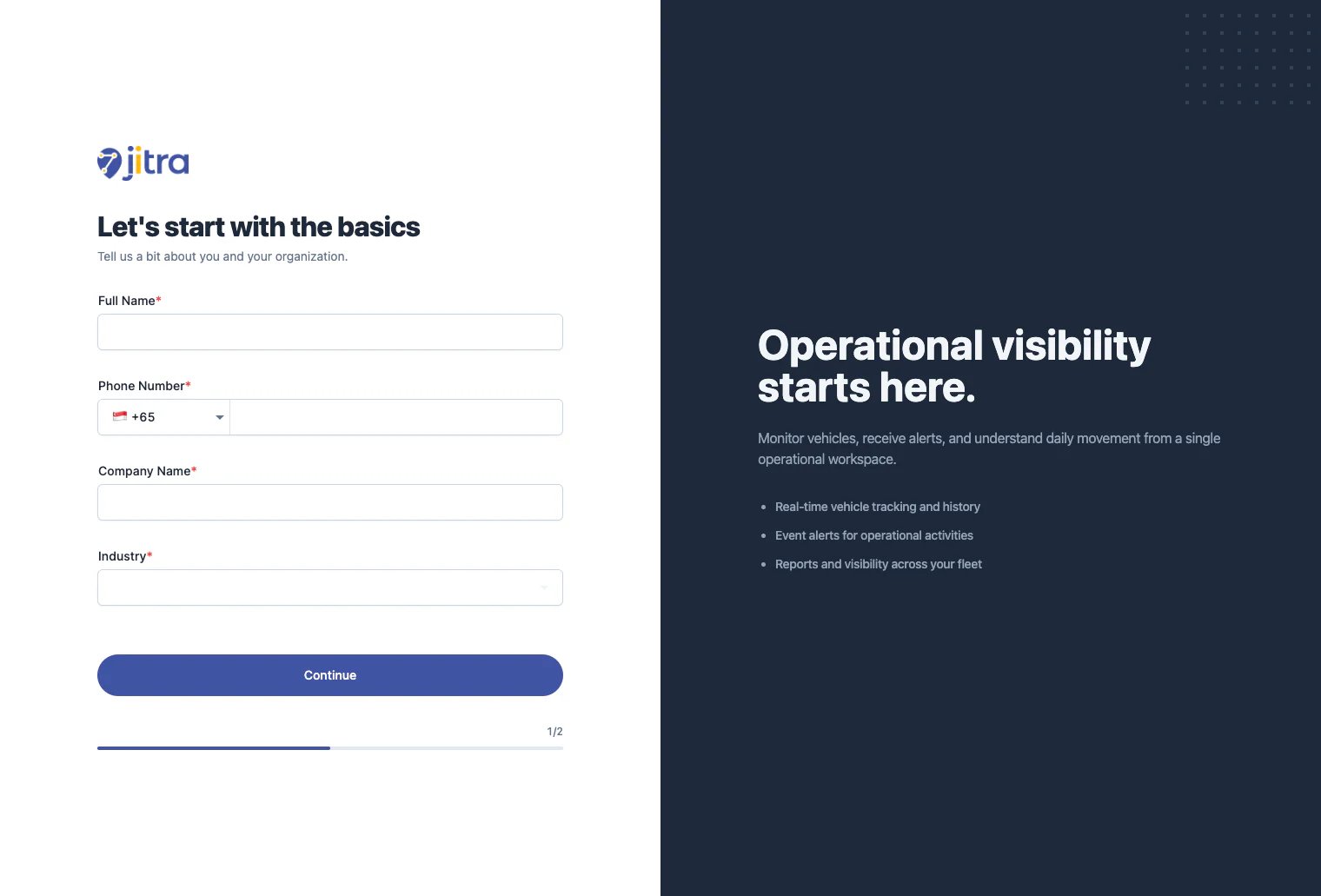
Setelah email berhasil diverifikasi, Anda akan diminta melengkapi informasi dasar.
Informasi yang perlu diisi:
* Full Name
* Phone Number
* Company Name
* Industry
Informasi ini digunakan untuk membuat Organization pertama Anda di Jitra.
### Langkah 2: Verifikasi Email
Setelah akun berhasil dibuat, Jitra akan mengirimkan email verifikasi ke alamat email yang didaftarkan.
Buka email tersebut dan klik tautan aktivasi yang tersedia.
Jika email belum diterima:
* Periksa folder Spam atau Junk
* Gunakan fitur Resend Email
* Pastikan alamat email yang dimasukkan benar
## Langkah 3: Lengkapi Informasi Dasar
Setelah email berhasil diverifikasi, Anda akan diminta melengkapi informasi dasar.
Informasi yang perlu diisi:
* Full Name
* Phone Number
* Company Name
* Industry
Informasi ini digunakan untuk membuat Organization pertama Anda di Jitra.
 ## Langkah 4: Lengkapi Informasi Organization
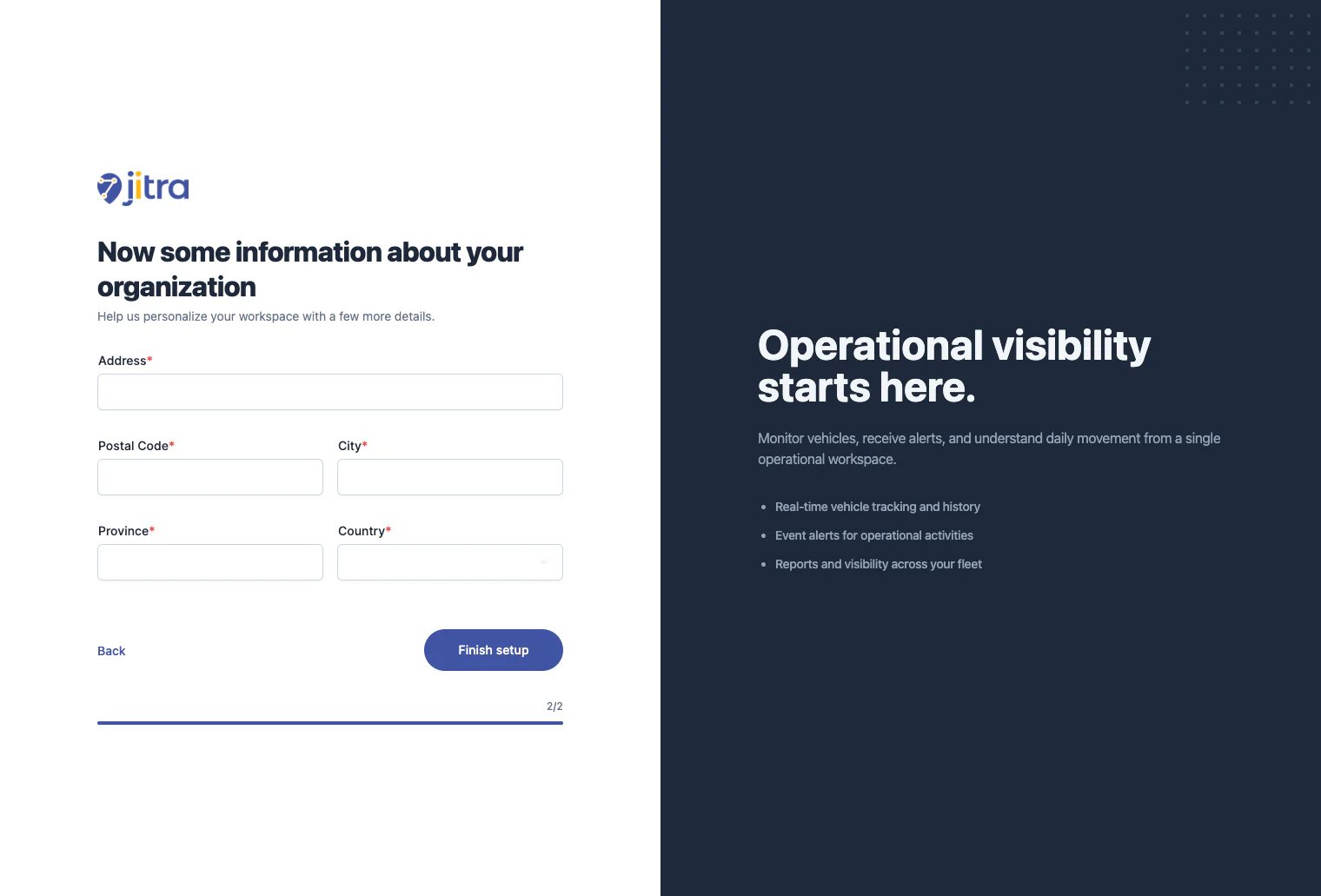
Selanjutnya, masukkan informasi alamat Organization.
Informasi yang perlu diisi:
* Address
* Postal Code
* City
* Province
* Country
Setelah semua informasi diisi, klik **Finish Setup**.
## Langkah 4: Lengkapi Informasi Organization
Selanjutnya, masukkan informasi alamat Organization.
Informasi yang perlu diisi:
* Address
* Postal Code
* City
* Province
* Country
Setelah semua informasi diisi, klik **Finish Setup**.
 ### Apa yang Terjadi Setelah Setup Selesai?
Setelah onboarding selesai:
* Sebuah Organization akan dibuat secara otomatis
* Akun Anda akan menjadi Super Admin Organization
* Anda akan mendapatkan akses penuh ke seluruh pengaturan Organization
* Subscription awal akan menggunakan paket Free
Sebagai Super Admin, Anda dapat:
* Mengelola Organization
* Menambahkan Object
* Mengundang pengguna lain
* Membuat Roles
* Mengatur Permissions
## Memahami Organization di Jitra
Organization merupakan ruang kerja utama dalam Jitra.
Semua Object, Events, Users, Reports, dan konfigurasi lainnya berada di dalam Organization.
Saat ini:
* Satu akun hanya dapat berada dalam satu Organization
* Setiap Organization memiliki data yang terpisah dari Organization lainnya
## Paket Free
Setiap Organization baru akan langsung mendapatkan paket Free.
Paket Free memungkinkan Anda untuk:
* Menggunakan Jitra tanpa biaya
* Menambahkan 1 Object
* Mencoba fitur utama platform
Anda dapat melakukan upgrade paket kapan saja sesuai kebutuhan operasional.
### Apa yang Terjadi Setelah Setup Selesai?
Setelah onboarding selesai:
* Sebuah Organization akan dibuat secara otomatis
* Akun Anda akan menjadi Super Admin Organization
* Anda akan mendapatkan akses penuh ke seluruh pengaturan Organization
* Subscription awal akan menggunakan paket Free
Sebagai Super Admin, Anda dapat:
* Mengelola Organization
* Menambahkan Object
* Mengundang pengguna lain
* Membuat Roles
* Mengatur Permissions
## Memahami Organization di Jitra
Organization merupakan ruang kerja utama dalam Jitra.
Semua Object, Events, Users, Reports, dan konfigurasi lainnya berada di dalam Organization.
Saat ini:
* Satu akun hanya dapat berada dalam satu Organization
* Setiap Organization memiliki data yang terpisah dari Organization lainnya
## Paket Free
Setiap Organization baru akan langsung mendapatkan paket Free.
Paket Free memungkinkan Anda untuk:
* Menggunakan Jitra tanpa biaya
* Menambahkan 1 Object
* Mencoba fitur utama platform
Anda dapat melakukan upgrade paket kapan saja sesuai kebutuhan operasional.