> ## Documentation Index
> Fetch the complete documentation index at: https://docs.jitra.app/llms.txt
> Use this file to discover all available pages before exploring further.
# Menghubungkan Perangkat GPS ke Object
> Pelajari cara membuat Object menggunakan model Perangkat GPS, label, dan Device ID unik yang benar.
Perangkat GPS dihubungkan ke Jitra ketika Object baru dibuat menggunakan model perangkat dan Device ID yang benar.
## Sebelum Membuat Object
* Pastikan produsen dan model Perangkat GPS.
* Temukan Device ID yang digunakan tracker, biasanya IMEI atau identitas lain.
* Pastikan Device ID belum digunakan oleh Object lain.
* Konfigurasikan perangkat agar mengirim data ke server Jitra yang ditentukan untuk model tersebut.
## Memilih Model GPS Device
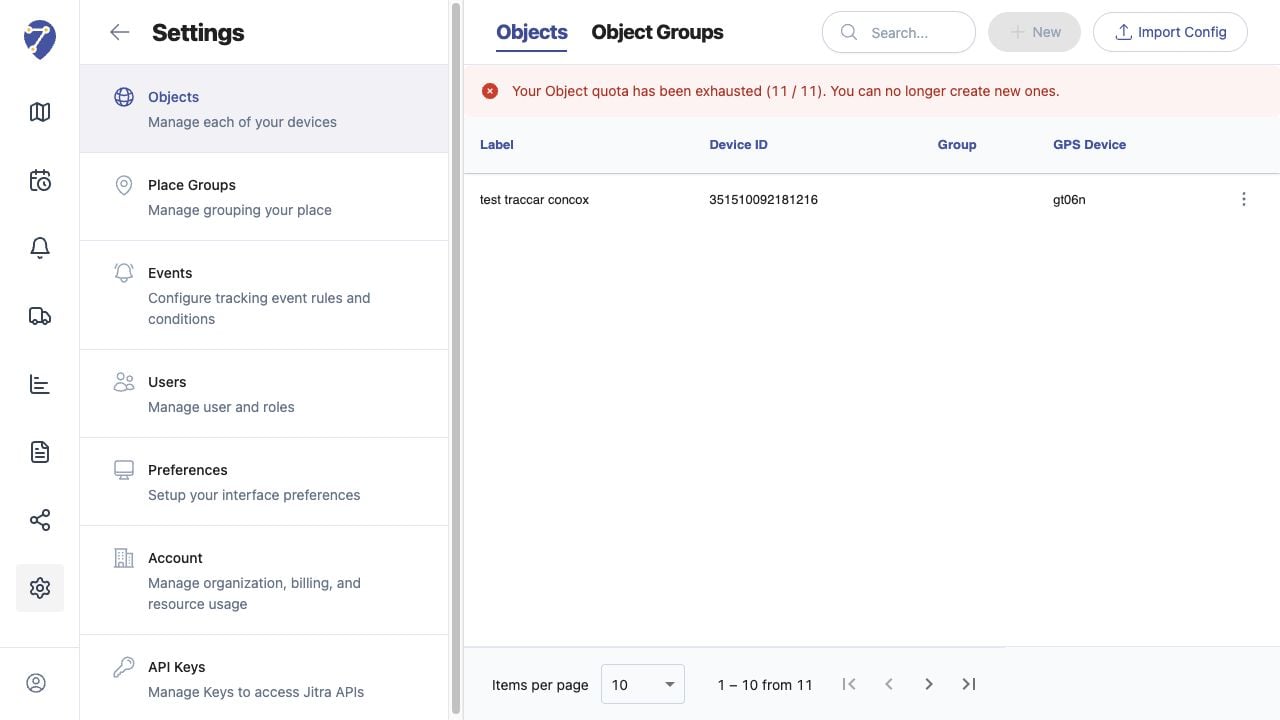
1. Buka Settings lalu pilih Objects.
2. Klik New.
3. Klik Select device model.
4. Pilih produsen dan model yang sama dengan perangkat.
 ## Mengisi Detail Object
Masukkan Label Object dan Device ID sama persis dengan identitas tracker, lalu klik Save. Kedua field wajib diisi.
## Menunggu Posisi Pertama
Object dapat muncul sebelum pesan GPS pertama diterima. Tracking mulai menampilkan informasi terkini setelah perangkat terhubung dan mengirim data yang valid.
## Jika Object Tetap Offline
Periksa model, Device ID, daya, koneksi SIM atau jaringan, alamat server, port, dan konfigurasi perangkat. Ketidaksesuaian akan mencegah data masuk dihubungkan dengan Object.
## Mengisi Detail Object
Masukkan Label Object dan Device ID sama persis dengan identitas tracker, lalu klik Save. Kedua field wajib diisi.
## Menunggu Posisi Pertama
Object dapat muncul sebelum pesan GPS pertama diterima. Tracking mulai menampilkan informasi terkini setelah perangkat terhubung dan mengirim data yang valid.
## Jika Object Tetap Offline
Periksa model, Device ID, daya, koneksi SIM atau jaringan, alamat server, port, dan konfigurasi perangkat. Ketidaksesuaian akan mencegah data masuk dihubungkan dengan Object.