> ## Documentation Index
> Fetch the complete documentation index at: https://docs.jitra.app/llms.txt
> Use this file to discover all available pages before exploring further.
# Menghapus Object
> Pelajari hal yang perlu diperiksa sebelum menghapus Object Jitra secara permanen dan cara menggunakan konfirmasi delete dengan aman.
Menghapus Object bersifat permanen. Konfirmasi pada Jitra menyatakan bahwa tindakan tersebut tidak dapat dibatalkan.
## Sebelum Menghapus Object
* Pastikan Object yang dipilih sudah benar.
* Catat Label, Device ID, dan model GPS Device.
* Periksa History, Events, Reports, sharing, groups, Sensors, dan alur lain yang bergantung pada Object.
* Export atau simpan informasi yang diperlukan Organization.
* Pastikan Perangkat GPS tidak akan terus mengirim data untuk Object yang dihapus.
## Membuka Konfirmasi Delete
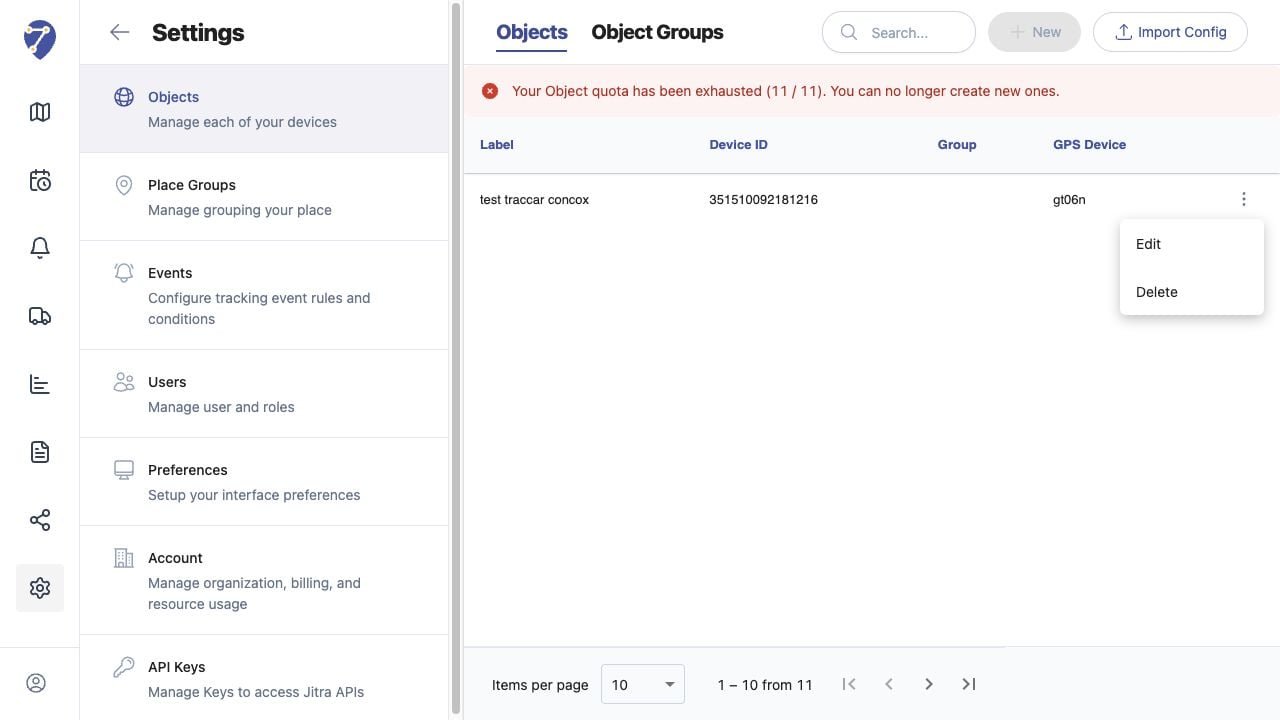
1. Buka Settings lalu pilih Objects.
2. Buka menu tindakan pada Object.
3. Pilih Delete.
4. Periksa nama Object pada dialog konfirmasi.
 ## Mengonfirmasi Penghapusan
Klik Delete hanya setelah nama Object dan dampaknya sudah diperiksa. Klik Cancel untuk menutup dialog tanpa mengubah Object.
## Setelah Penghapusan
Object dihapus dari daftar Objects aktif. Alur yang sebelumnya menggunakan Object tersebut mungkin perlu diperiksa atau diperbarui oleh administrator Organization.
## Mengganti Perangkat GPS
Jangan menghapus Object hanya untuk mencoba perangkat pengganti. Siapkan dan periksa Object pengganti terlebih dahulu agar perpindahan tidak menghentikan monitoring secara tidak terduga.
## Mengonfirmasi Penghapusan
Klik Delete hanya setelah nama Object dan dampaknya sudah diperiksa. Klik Cancel untuk menutup dialog tanpa mengubah Object.
## Setelah Penghapusan
Object dihapus dari daftar Objects aktif. Alur yang sebelumnya menggunakan Object tersebut mungkin perlu diperiksa atau diperbarui oleh administrator Organization.
## Mengganti Perangkat GPS
Jangan menghapus Object hanya untuk mencoba perangkat pengganti. Siapkan dan periksa Object pengganti terlebih dahulu agar perpindahan tidak menghentikan monitoring secara tidak terduga.