> ## Documentation Index
> Fetch the complete documentation index at: https://docs.jitra.app/llms.txt
> Use this file to discover all available pages before exploring further.
# Menggunakan Object Groups
> Pelajari cara membuat Object Group, memilih anggotanya, dan menggunakan group untuk mengatur panel Objects di Jitra.
Object Groups mengatur Object yang berkaitan agar lebih mudah dipilih dan dipantau bersama.
## Membuka Object Groups
Buka Settings, pilih Objects, lalu buka tab Object Groups. Halaman menampilkan nama dan deskripsi group yang sudah ada.
## Membuat Object Group
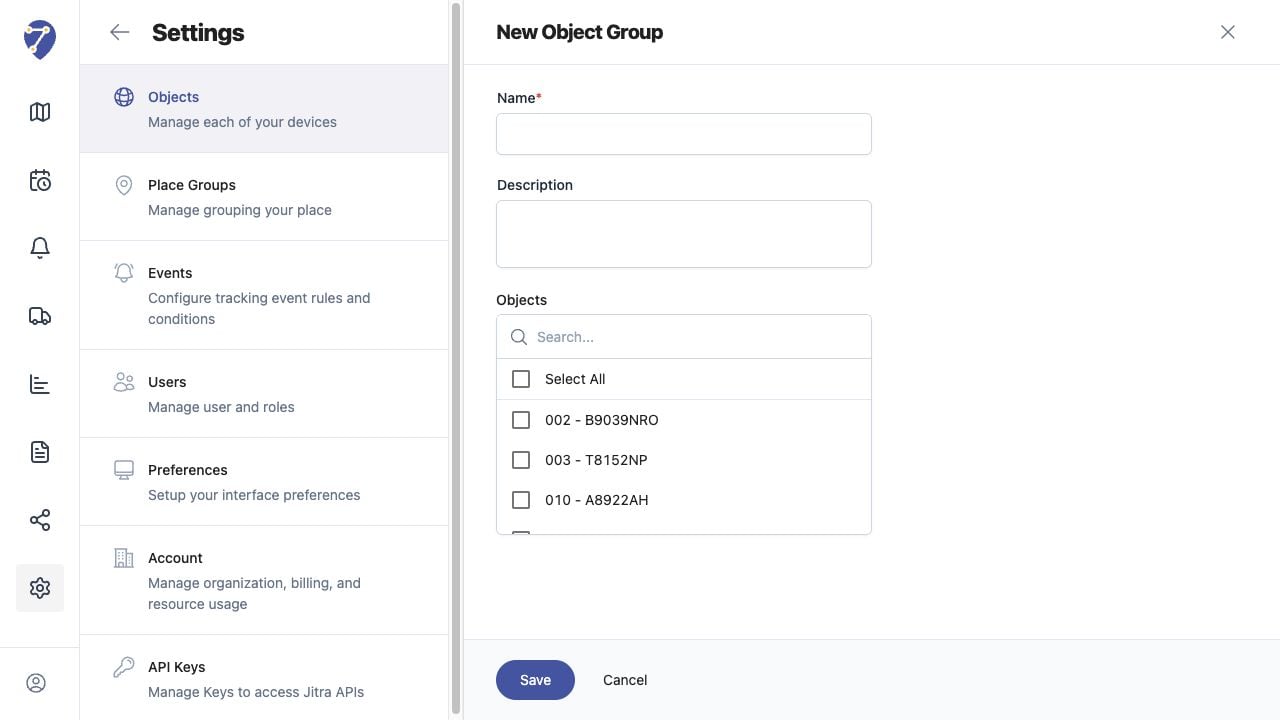
1. Klik New.
2. Masukkan Name dan Description jika diperlukan.
3. Pilih Object yang menjadi anggota group.
4. Klik Save.
 ## Menentukan Group dari Object Information
Anda juga dapat membuka Object, membuka Object Information, lalu memilih Group. Simpan Object Information setelah mengubah penetapan tersebut.
## Menggunakan Group pada Tracking
Tracking menampilkan Object yang sudah dikelompokkan di bawah nama group. Gunakan checkbox group untuk menampilkan atau menyembunyikan seluruh Object dalam group tersebut.
## Memperbarui Anggota Group
Periksa kembali Object yang dipilih sebelum menyimpan perubahan group. Menghapus Object dari group hanya mengubah pengelompokannya dan tidak mengubah koneksi Perangkat GPS.
## Menentukan Group dari Object Information
Anda juga dapat membuka Object, membuka Object Information, lalu memilih Group. Simpan Object Information setelah mengubah penetapan tersebut.
## Menggunakan Group pada Tracking
Tracking menampilkan Object yang sudah dikelompokkan di bawah nama group. Gunakan checkbox group untuk menampilkan atau menyembunyikan seluruh Object dalam group tersebut.
## Memperbarui Anggota Group
Periksa kembali Object yang dipilih sebelum menyimpan perubahan group. Menghapus Object dari group hanya mengubah pengelompokannya dan tidak mengubah koneksi Perangkat GPS.