> ## Documentation Index
> Fetch the complete documentation index at: https://docs.jitra.app/llms.txt
> Use this file to discover all available pages before exploring further.
# Menampilkan Geofence pada Tracking
> Pelajari cara mencari, memilih, menampilkan, dan menyembunyikan Geofences pada peta Tracking Jitra.
Panel Geofences mengatur item yang terlihat pada peta Tracking.
## Membuka Panel Geofences
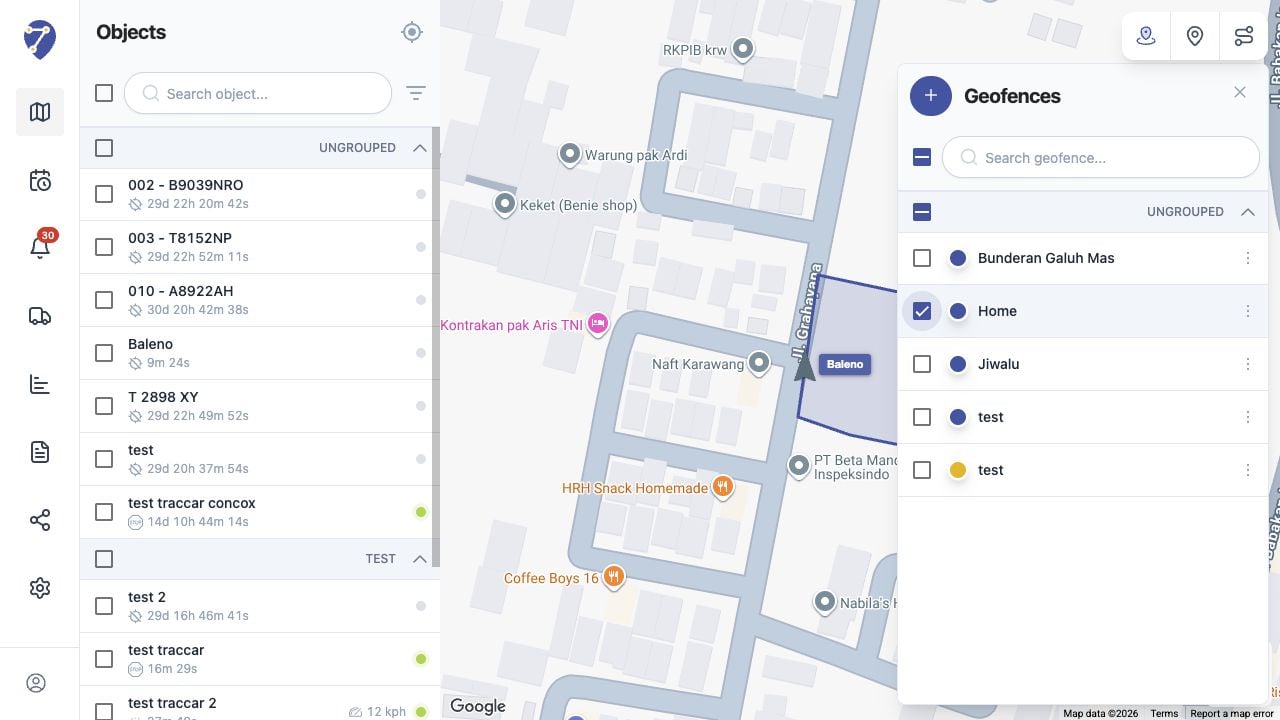
Buka Tracking lalu klik Show Geofences. Gunakan Search geofence... untuk menemukan item berdasarkan nama.
## Menampilkan Geofence
Pilih checkbox di samping Geofence untuk menggambar batas berwarnanya pada peta. Beberapa Geofence dapat dipilih dan ditampilkan bersama.
 ## Menampilkan Beberapa Geofences
Pilih beberapa checkbox item atau gunakan checkbox group. Checkbox utama menunjukkan apakah seluruh, sebagian, atau tidak ada Geofences yang dipilih.
## Menyembunyikan Geofences
Kosongkan checkbox item untuk menyembunyikannya, atau kosongkan checkbox utama untuk menyembunyikan semua pilihan. Tindakan ini hanya mengubah tampilan peta dan tidak menghapus data.
## Menampilkan Beberapa Geofences
Pilih beberapa checkbox item atau gunakan checkbox group. Checkbox utama menunjukkan apakah seluruh, sebagian, atau tidak ada Geofences yang dipilih.
## Menyembunyikan Geofences
Kosongkan checkbox item untuk menyembunyikannya, atau kosongkan checkbox utama untuk menyembunyikan semua pilihan. Tindakan ini hanya mengubah tampilan peta dan tidak menghapus data.