> ## Documentation Index
> Fetch the complete documentation index at: https://docs.jitra.app/llms.txt
> Use this file to discover all available pages before exploring further.
# Memahami Route
> Pelajari fungsi Route di Jitra, informasi yang disimpan, dan penggunaannya pada peta Tracking.
Route mewakili jalur yang direncanakan antara From Location dan To Location. Nilai Deviation menentukan jarak yang diperbolehkan dari jalur tersebut.
## Membuka Routes
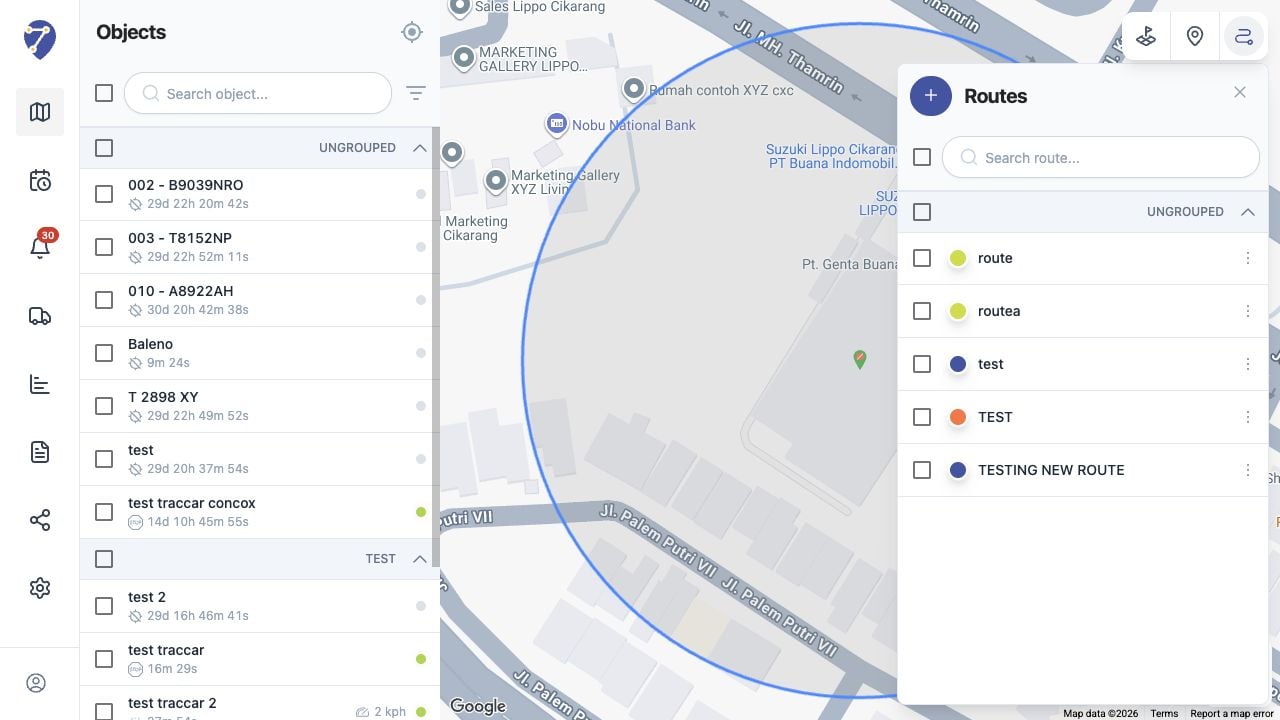
Buka Tracking lalu klik Show Routes. Panel menampilkan Routes yang tersimpan serta kontrol search, selection, create, dan tindakan.
 ## Informasi Route
* Name: label yang ditampilkan pada panel Routes
* Color: warna garis pada peta
* Group: Place Group jika diperlukan
* Description: informasi tambahan mengenai route
* From Location dan To Location: titik awal dan tujuan route
* Deviation: jarak yang diperbolehkan dari route dalam kilometer
## Menggunakan Place Groups
Field Group dapat mengatur Routes yang berkaitan. Panel memisahkan item berdasarkan group dan Ungrouped.
## Menggunakan Routes pada Peta
Pilih checkbox di samping Route untuk menampilkan garis dan marker endpoint. Peta akan memfokuskan Route yang dipilih agar seluruh jalur dapat diperiksa.
## Informasi Route
* Name: label yang ditampilkan pada panel Routes
* Color: warna garis pada peta
* Group: Place Group jika diperlukan
* Description: informasi tambahan mengenai route
* From Location dan To Location: titik awal dan tujuan route
* Deviation: jarak yang diperbolehkan dari route dalam kilometer
## Menggunakan Place Groups
Field Group dapat mengatur Routes yang berkaitan. Panel memisahkan item berdasarkan group dan Ungrouped.
## Menggunakan Routes pada Peta
Pilih checkbox di samping Route untuk menampilkan garis dan marker endpoint. Peta akan memfokuskan Route yang dipilih agar seluruh jalur dapat diperiksa.