> ## Documentation Index
> Fetch the complete documentation index at: https://docs.jitra.app/llms.txt
> Use this file to discover all available pages before exploring further.
# Membuat Site
> Pelajari cara membuat Site melalui peta Tracking Jitra dan mengatur field lokasinya.
Buat Site ketika tempat atau jalur perlu disimpan, ditampilkan, dan dikelola kembali di Jitra.
## Membuat Site
1. Buka Tracking lalu klik Show Sites.
2. Klik tombol plus.
3. Pilih titik pusat pada peta.
4. Masukkan Name lalu atur Radius.
5. Periksa Group dan Description, kemudian klik Save.
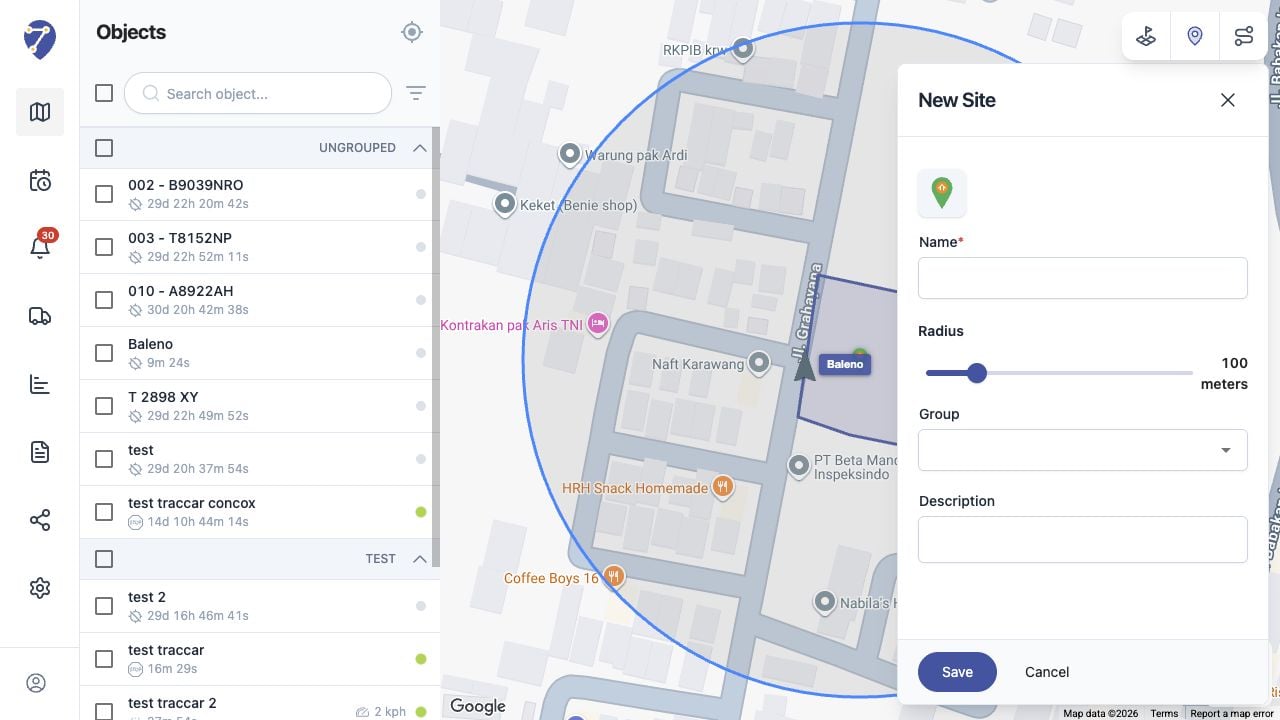 ## Informasi Wajib
Name wajib diisi. Lengkapi kontrol lokasi atau bentuk yang ditampilkan untuk Site, lalu periksa field Group dan Description jika digunakan.
## Memeriksa Preview Peta
Pastikan preview berada di posisi yang benar dan mencakup area atau jalur yang diinginkan sebelum klik Save.
## Setelah Menyimpan
Site ditampilkan pada panel Sites. Pilih checkbox untuk menampilkannya pada peta.
## Informasi Wajib
Name wajib diisi. Lengkapi kontrol lokasi atau bentuk yang ditampilkan untuk Site, lalu periksa field Group dan Description jika digunakan.
## Memeriksa Preview Peta
Pastikan preview berada di posisi yang benar dan mencakup area atau jalur yang diinginkan sebelum klik Save.
## Setelah Menyimpan
Site ditampilkan pada panel Sites. Pilih checkbox untuk menampilkannya pada peta.