> ## Documentation Index
> Fetch the complete documentation index at: https://docs.jitra.app/llms.txt
> Use this file to discover all available pages before exploring further.
# Mengedit dan Menghapus Site
> Pelajari cara memperbarui Site dan menghapusnya secara permanen melalui peta Tracking Jitra.
Sites yang sudah disimpan dapat diperbarui atau dihapus melalui menu tindakannya.
## Membuka Menu Tindakan
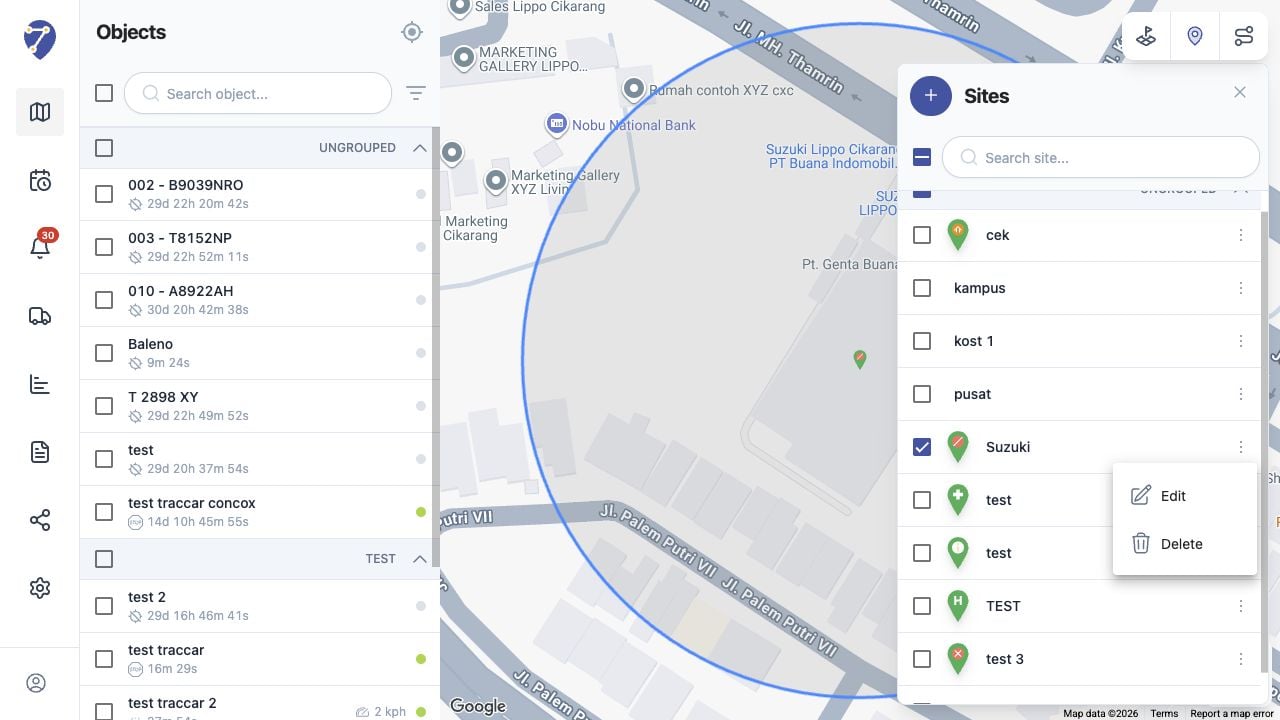
Buka Tracking, klik Show Sites, temukan Site, lalu buka menu di sebelah kanan item.
 ## Mengedit Site
Pilih Edit, ubah field yang diperlukan, periksa preview peta, lalu klik Save. Edit dapat mengubah titik pusat, Radius, dan field deskriptif. Periksa preview lingkaran sebelum menyimpan agar mencakup lokasi yang diinginkan.
## Menghapus Site
Pilih Delete lalu baca konfirmasi dengan teliti. Konfirmasikan hanya jika Site yang benar sudah dipilih karena penghapusan tidak dapat dibatalkan.
## Sebelum Menghapus
Periksa Event rule, shared resources, dan alur operasional yang mungkin menggunakan Site. Perbarui ketergantungan tersebut jika diperlukan.
## Mengedit Site
Pilih Edit, ubah field yang diperlukan, periksa preview peta, lalu klik Save. Edit dapat mengubah titik pusat, Radius, dan field deskriptif. Periksa preview lingkaran sebelum menyimpan agar mencakup lokasi yang diinginkan.
## Menghapus Site
Pilih Delete lalu baca konfirmasi dengan teliti. Konfirmasikan hanya jika Site yang benar sudah dipilih karena penghapusan tidak dapat dibatalkan.
## Sebelum Menghapus
Periksa Event rule, shared resources, dan alur operasional yang mungkin menggunakan Site. Perbarui ketergantungan tersebut jika diperlukan.