> ## Documentation Index
> Fetch the complete documentation index at: https://docs.jitra.app/llms.txt
> Use this file to discover all available pages before exploring further.
# Mengekspor Report
> Report yang sudah dimuat dapat diekspor atau dicetak melalui menu tindakannya.
Report yang sudah dimuat dapat diekspor atau dicetak melalui menu tindakannya.
## Hal yang Perlu Diperiksa
1. Buka Report yang diperlukan.
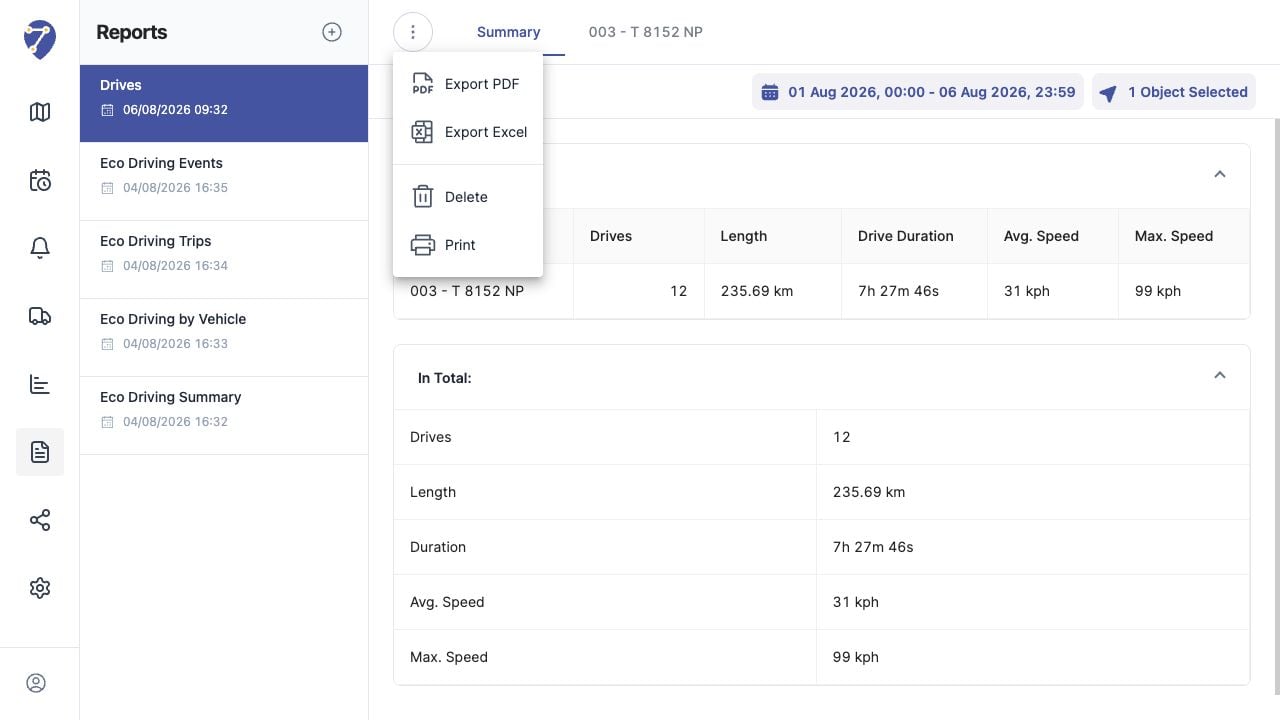
2. Buka menu ellipsis di atas hasil.
3. Pilih Export PDF, Export Excel, atau Print.
4. Tunggu file atau tampilan print selesai disiapkan.
## Alur Jitra Saat Ini
Menu tindakan yang sama juga menyediakan Delete. Pastikan command yang dipilih sebelum melanjutkan.
 ## Memeriksa Hasil
Pastikan informasi yang disimpan atau ditampilkan sesuai dengan Object, user, periode, dan alur Organization yang dimaksud.
## Jika Masih Bermasalah
Periksa field wajib, permission akses, ketersediaan data, dan batas Organization. Hubungi administrator Organization atau Jitra support jika kontrol yang diperlukan tidak tersedia.
## Memeriksa Hasil
Pastikan informasi yang disimpan atau ditampilkan sesuai dengan Object, user, periode, dan alur Organization yang dimaksud.
## Jika Masih Bermasalah
Periksa field wajib, permission akses, ketersediaan data, dan batas Organization. Hubungi administrator Organization atau Jitra support jika kontrol yang diperlukan tidak tersedia.