> ## Documentation Index
> Fetch the complete documentation index at: https://docs.jitra.app/llms.txt
> Use this file to discover all available pages before exploring further.
# Mengelola Sensor pada Object
> Setiap Object memiliki konfigurasi Sensor sendiri karena parameter yang tersedia bergantung pada Perangkat GPS dan pemasangannya.
Setiap Object memiliki konfigurasi Sensor sendiri karena parameter yang tersedia bergantung pada Perangkat GPS dan pemasangannya.
## Hal yang Perlu Diperiksa
1. Buka Settings > Objects.
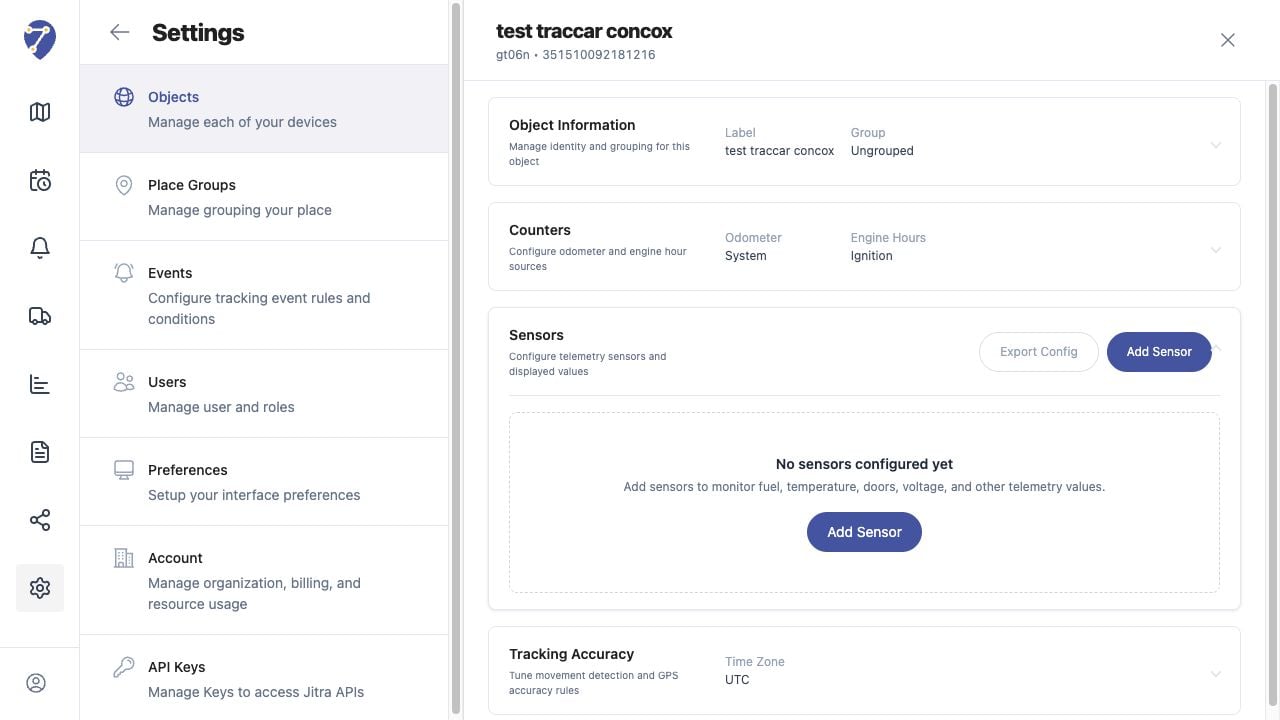
2. Edit Object lalu buka Sensors.
3. Gunakan Add Sensor, Edit, Delete, Import Config, atau Export Config.
4. Simpan lalu periksa nilai setelah telemetry baru masuk.
## Alur Jitra Saat Ini
Bagian Sensors menampilkan Sensor Name, Type, Source Parameter, Unit, dan kontrol tindakan.
 ## Memeriksa Hasil
Pastikan informasi yang disimpan atau ditampilkan sesuai dengan Object, user, periode, dan alur Organization yang dimaksud.
## Jika Masih Bermasalah
Periksa field wajib, permission akses, ketersediaan data, dan batas Organization. Hubungi administrator Organization atau Jitra support jika kontrol yang diperlukan tidak tersedia.
## Memeriksa Hasil
Pastikan informasi yang disimpan atau ditampilkan sesuai dengan Object, user, periode, dan alur Organization yang dimaksud.
## Jika Masih Bermasalah
Periksa field wajib, permission akses, ketersediaan data, dan batas Organization. Hubungi administrator Organization atau Jitra support jika kontrol yang diperlukan tidak tersedia.