> ## Documentation Index
> Fetch the complete documentation index at: https://docs.jitra.app/llms.txt
> Use this file to discover all available pages before exploring further.
# Mengelompokkan Object dengan Cluster
> Pelajari cara Object Clustering mengelompokkan marker yang berdekatan agar peta Tracking yang padat lebih mudah dibaca.
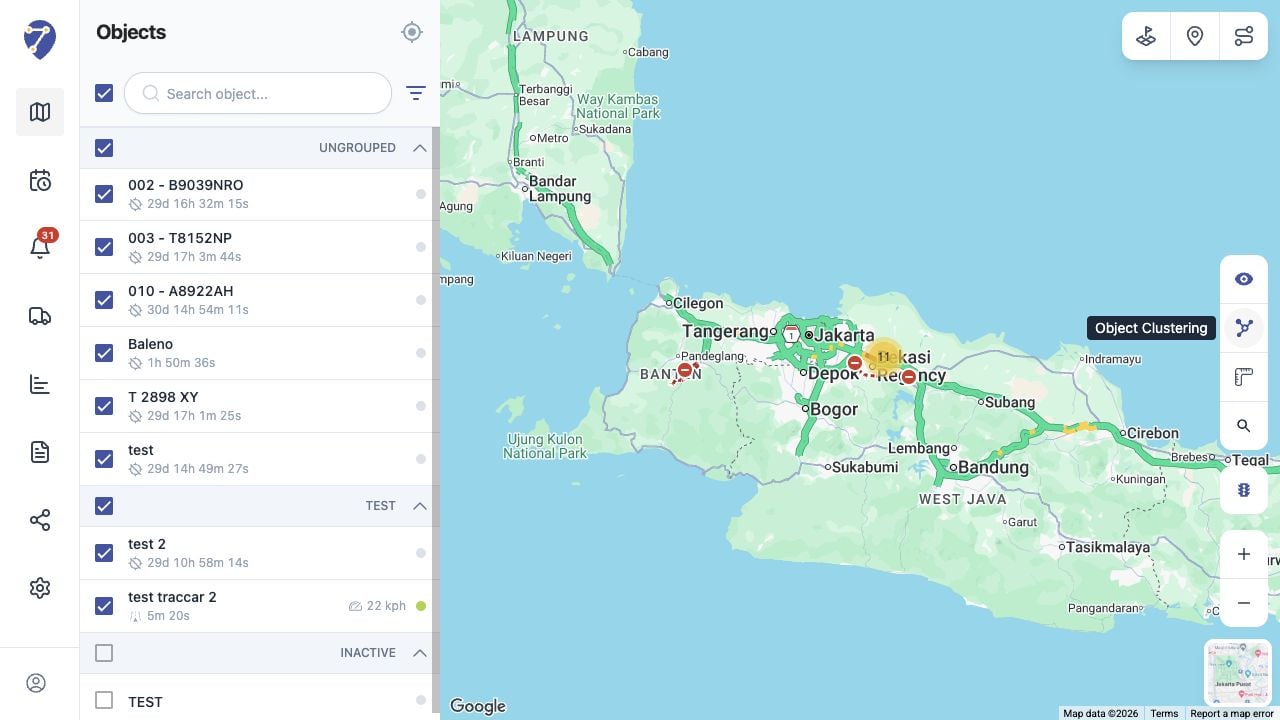
Object Clustering menggabungkan marker Object yang berdekatan menjadi cluster bernomor ketika banyak Object berada pada area peta yang sama.
## Mengaktifkan Object Clustering
1. Klik Object Clustering di sisi kanan peta.
2. Perkecil peta untuk mengelompokkan marker Object yang berdekatan.
3. Gunakan pencarian atau filter status jika Anda juga perlu mempersempit Object pada panel.
 ## Membaca Cluster
Angka pada cluster menunjukkan jumlah marker Object di dalamnya. Pengelompokan berubah otomatis ketika Anda memperbesar, memperkecil, atau memindahkan peta.
## Membuka Object dalam Cluster
Perbesar peta atau pilih cluster untuk memisahkan markernya. Lanjutkan memperbesar sampai setiap Object dapat dipilih.
## Menonaktifkan Object Clustering
Klik Object Clustering kembali untuk menampilkan marker individual. Pilihan checkbox Follow tidak berkaitan dengan clustering.
## Membaca Cluster
Angka pada cluster menunjukkan jumlah marker Object di dalamnya. Pengelompokan berubah otomatis ketika Anda memperbesar, memperkecil, atau memindahkan peta.
## Membuka Object dalam Cluster
Perbesar peta atau pilih cluster untuk memisahkan markernya. Lanjutkan memperbesar sampai setiap Object dapat dipilih.
## Menonaktifkan Object Clustering
Klik Object Clustering kembali untuk menampilkan marker individual. Pilihan checkbox Follow tidak berkaitan dengan clustering.