> ## Documentation Index
> Fetch the complete documentation index at: https://docs.jitra.app/llms.txt
> Use this file to discover all available pages before exploring further.
# Mengikuti Pergerakan Object
> Pelajari cara menjaga peta Tracking tetap terpusat pada satu atau beberapa Object yang dipilih ketika Jitra menerima posisi baru.
Follow selected object menjaga peta tetap terpusat pada satu Object atau kumpulan Object yang dipilih melalui checkbox ketika posisi baru diterima.
## Memilih Object yang Diikuti
1. Pilih checkbox di samping setiap Object yang ingin diikuti.
2. Gunakan checkbox group atau utama untuk menyertakan beberapa Object sekaligus.
3. Klik Follow selected object di bagian atas panel Objects.
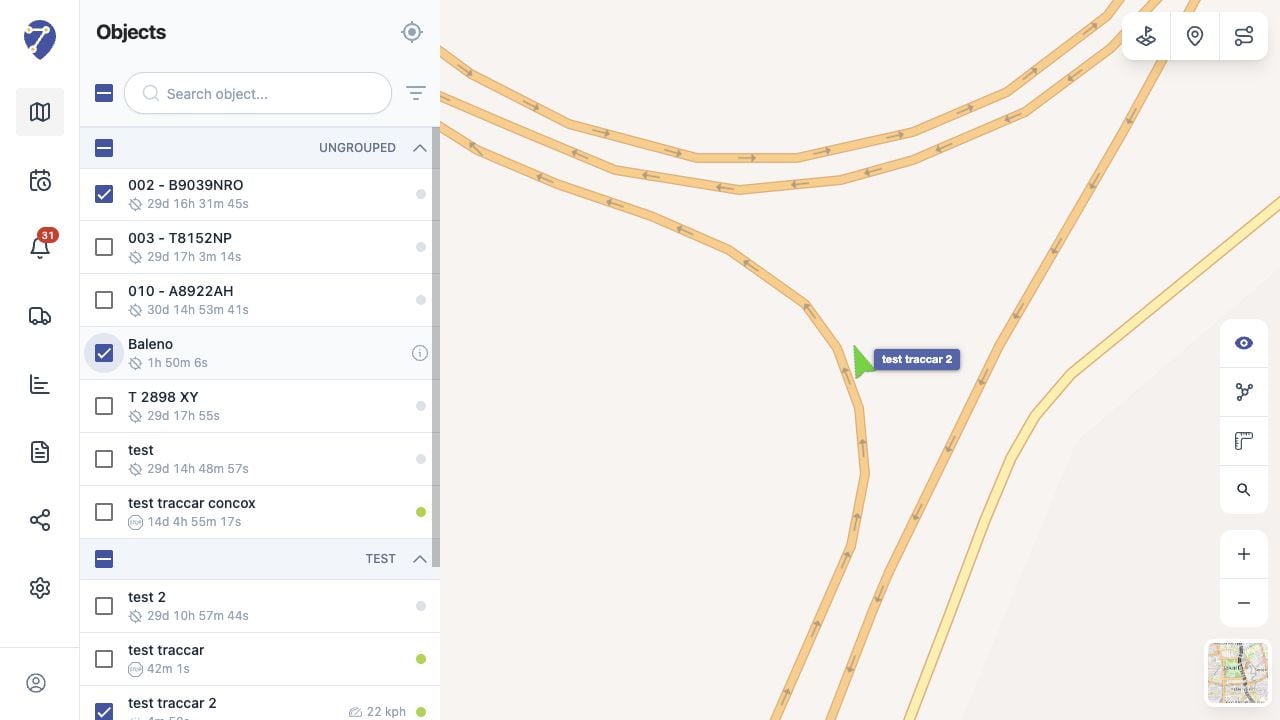 ## Mengikuti Satu atau Beberapa Object
Jika satu Object dipilih, peta tetap terpusat pada Object tersebut. Jika beberapa Object dipilih, Jitra menyesuaikan area peta agar Object terpilih tetap berada dalam tampilan ketika posisinya berubah.
## Beralih dari Follow ke Fokus
Klik baris atau nama Object untuk fokus hanya pada Object tersebut. Tindakan ini mengganti pilihan checkbox beberapa Object dengan Object yang difokuskan dan memusatkan peta kepadanya.
## Menghentikan Follow
Klik Follow selected object kembali untuk menghentikan pemusatan otomatis. Menghapus checkbox mengubah kumpulan Follow, bukan menyembunyikan marker Object.
## Ketika Pergerakan Tidak Diperbarui
Follow bergantung pada data GPS baru. Jika Object Stopped, Offline, atau Perangkat GPS tidak mengirim posisi, marker dapat tetap berada di lokasi yang sama.
## Mengikuti Satu atau Beberapa Object
Jika satu Object dipilih, peta tetap terpusat pada Object tersebut. Jika beberapa Object dipilih, Jitra menyesuaikan area peta agar Object terpilih tetap berada dalam tampilan ketika posisinya berubah.
## Beralih dari Follow ke Fokus
Klik baris atau nama Object untuk fokus hanya pada Object tersebut. Tindakan ini mengganti pilihan checkbox beberapa Object dengan Object yang difokuskan dan memusatkan peta kepadanya.
## Menghentikan Follow
Klik Follow selected object kembali untuk menghentikan pemusatan otomatis. Menghapus checkbox mengubah kumpulan Follow, bukan menyembunyikan marker Object.
## Ketika Pergerakan Tidak Diperbarui
Follow bergantung pada data GPS baru. Jika Object Stopped, Offline, atau Perangkat GPS tidak mengirim posisi, marker dapat tetap berada di lokasi yang sama.