> ## Documentation Index
> Fetch the complete documentation index at: https://docs.jitra.app/llms.txt
> Use this file to discover all available pages before exploring further.
# Mengukur Jarak dan Area
> Pelajari cara mengukur jarak rute atau membentuk area langsung pada peta Tracking Jitra.
Measure menyediakan perkiraan cepat berbasis peta untuk jarak atau area tanpa mengubah data Object.
## Membuka Measure
Klik Measure di sisi kanan peta. Pilih Distance atau Area pada panel Measuring.
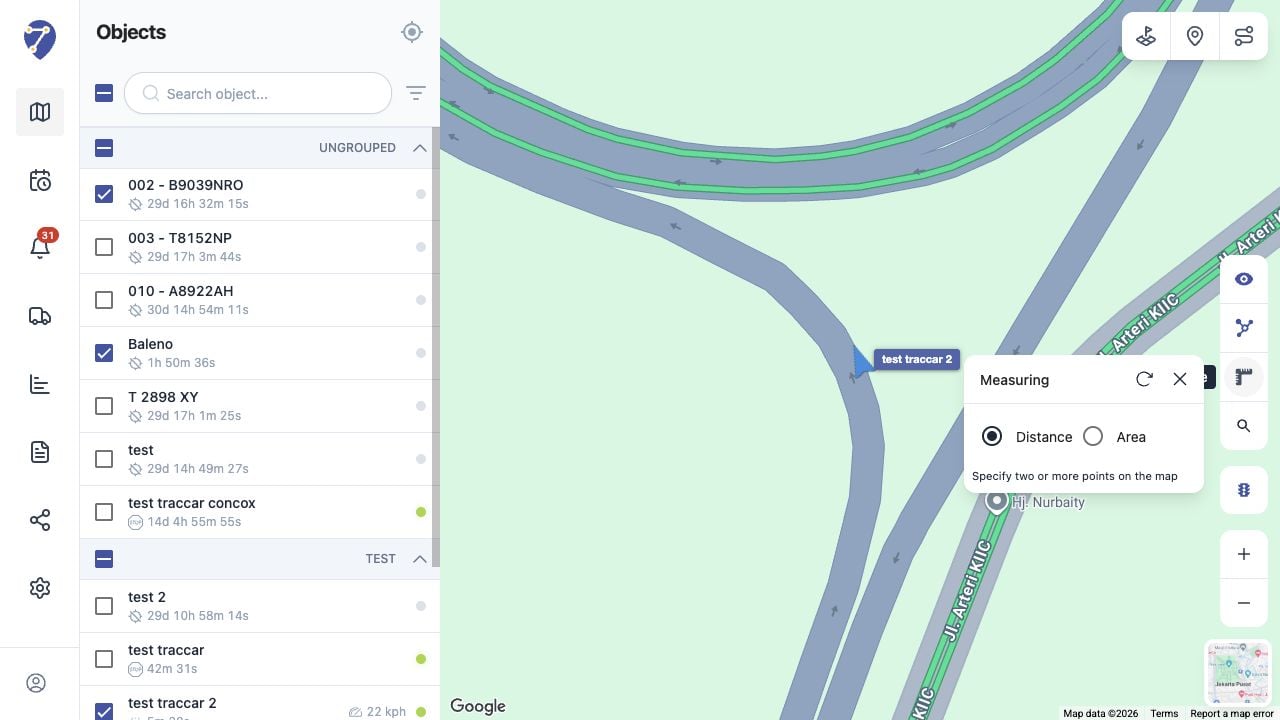 ## Mengukur Jarak
1. Pilih Distance.
2. Klik peta untuk menentukan titik awal.
3. Tambahkan dua atau lebih titik sepanjang rute yang ingin diukur.
4. Baca jarak yang dihitung oleh alat.
## Mengukur Area
1. Pilih Area.
2. Tempatkan setidaknya tiga titik di sepanjang batas area.
3. Selesaikan bentuk untuk menampilkan luas yang dihitung.
## Mengatur Ulang atau Menutup Alat
Gunakan reset pada panel Measuring untuk menghapus titik saat ini, atau klik tombol tutup untuk keluar dari mode pengukuran. Hasil merupakan perkiraan peta dan dapat berbeda dari rute perjalanan atau luas hasil survei.
## Mengukur Jarak
1. Pilih Distance.
2. Klik peta untuk menentukan titik awal.
3. Tambahkan dua atau lebih titik sepanjang rute yang ingin diukur.
4. Baca jarak yang dihitung oleh alat.
## Mengukur Area
1. Pilih Area.
2. Tempatkan setidaknya tiga titik di sepanjang batas area.
3. Selesaikan bentuk untuk menampilkan luas yang dihitung.
## Mengatur Ulang atau Menutup Alat
Gunakan reset pada panel Measuring untuk menghapus titik saat ini, atau klik tombol tutup untuk keluar dari mode pengukuran. Hasil merupakan perkiraan peta dan dapat berbeda dari rute perjalanan atau luas hasil survei.