> ## Documentation Index
> Fetch the complete documentation index at: https://docs.jitra.app/llms.txt
> Use this file to discover all available pages before exploring further.
# Mencari dan Memfilter Object
> Pelajari cara mencari Object berdasarkan nama dan memfilter Tracking menurut status Moving, Stopped, Idle, atau Offline.
Pencarian dan filter status membantu menemukan Object yang perlu diperhatikan ketika Organization memiliki banyak Object.
## Mencari Object
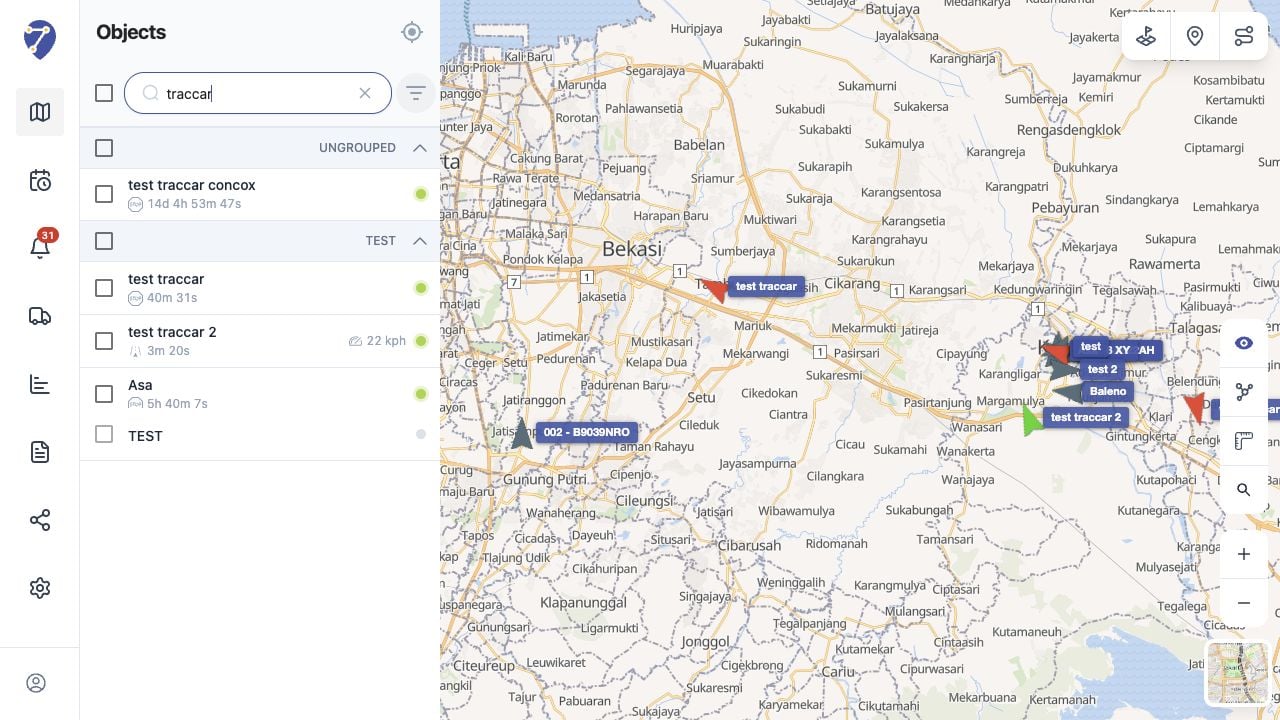
1. Klik Search object... pada panel Objects.
2. Masukkan seluruh atau sebagian nama Object.
3. Periksa Object yang cocok pada daftar hasil.
 ## Memfilter Berdasarkan Status
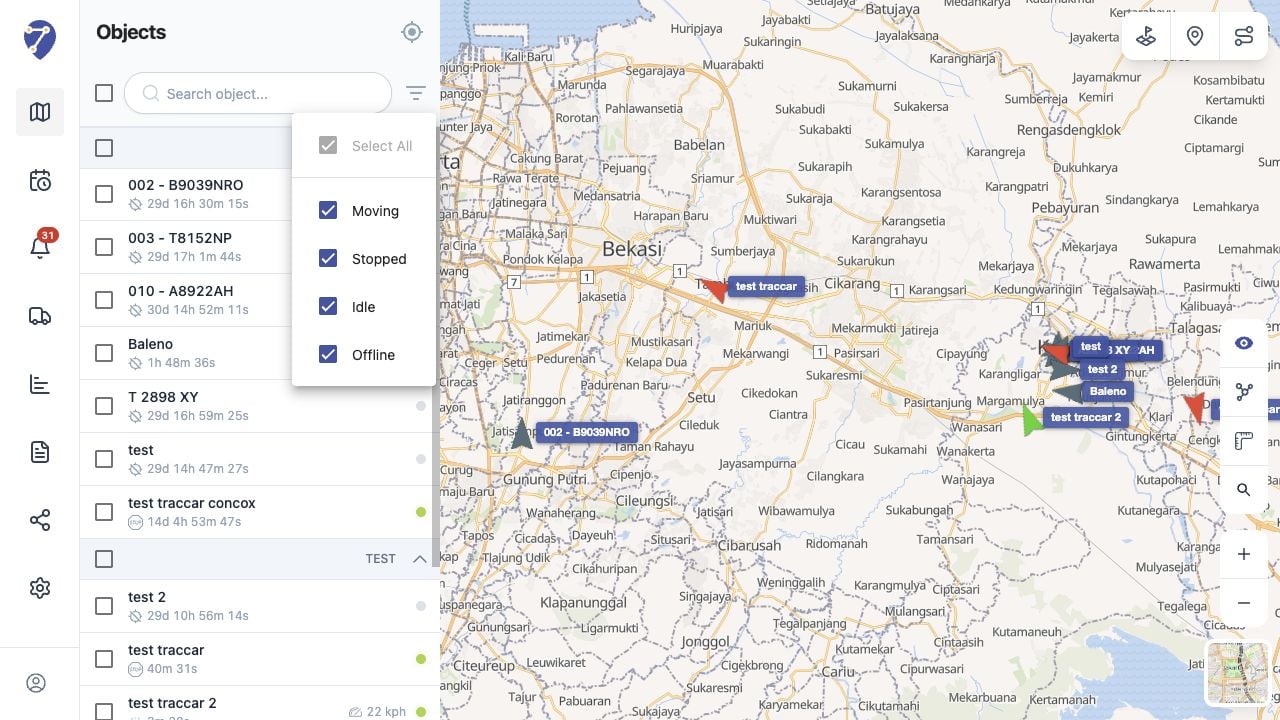
Klik Filter by Status di samping kolom pencarian, lalu pilih status yang ingin ditampilkan.
* Moving: Object sedang bergerak
* Stopped: Object tidak bergerak
* Idle: Object diam ketika kondisi idle terdeteksi
* Offline: Jitra tidak menerima data terkini dari Object
## Memfilter Berdasarkan Status
Klik Filter by Status di samping kolom pencarian, lalu pilih status yang ingin ditampilkan.
* Moving: Object sedang bergerak
* Stopped: Object tidak bergerak
* Idle: Object diam ketika kondisi idle terdeteksi
* Offline: Jitra tidak menerima data terkini dari Object
 ## Menggabungkan Pencarian dan Filter
Pencarian dan filter status dapat digunakan bersamaan. Jitra hanya menampilkan Object yang cocok dengan teks pencarian dan status yang dipilih.
## Menghapus Filter
Hapus teks pencarian untuk mengembalikan daftar lengkap. Buka Filter by Status dan pilih semua status untuk menghapus pembatasan status.
## Menggabungkan Pencarian dan Filter
Pencarian dan filter status dapat digunakan bersamaan. Jitra hanya menampilkan Object yang cocok dengan teks pencarian dan status yang dipilih.
## Menghapus Filter
Hapus teks pencarian untuk mengembalikan daftar lengkap. Buka Filter by Status dan pilih semua status untuk menghapus pembatasan status.