> ## Documentation Index
> Fetch the complete documentation index at: https://docs.jitra.app/llms.txt
> Use this file to discover all available pages before exploring further.
# Mengganti Google Maps dan OpenStreetMap
> Pelajari cara beralih antara OpenStreetMap, Google Maps, Satellite, dan Hybrid pada halaman Tracking Jitra.
Tracking menyediakan beberapa tampilan peta agar Anda dapat memilih detail jalan atau citra yang paling sesuai dengan kebutuhan.
## Membuka Pemilih Maps
Klik thumbnail Maps di sudut kanan bawah peta Tracking.
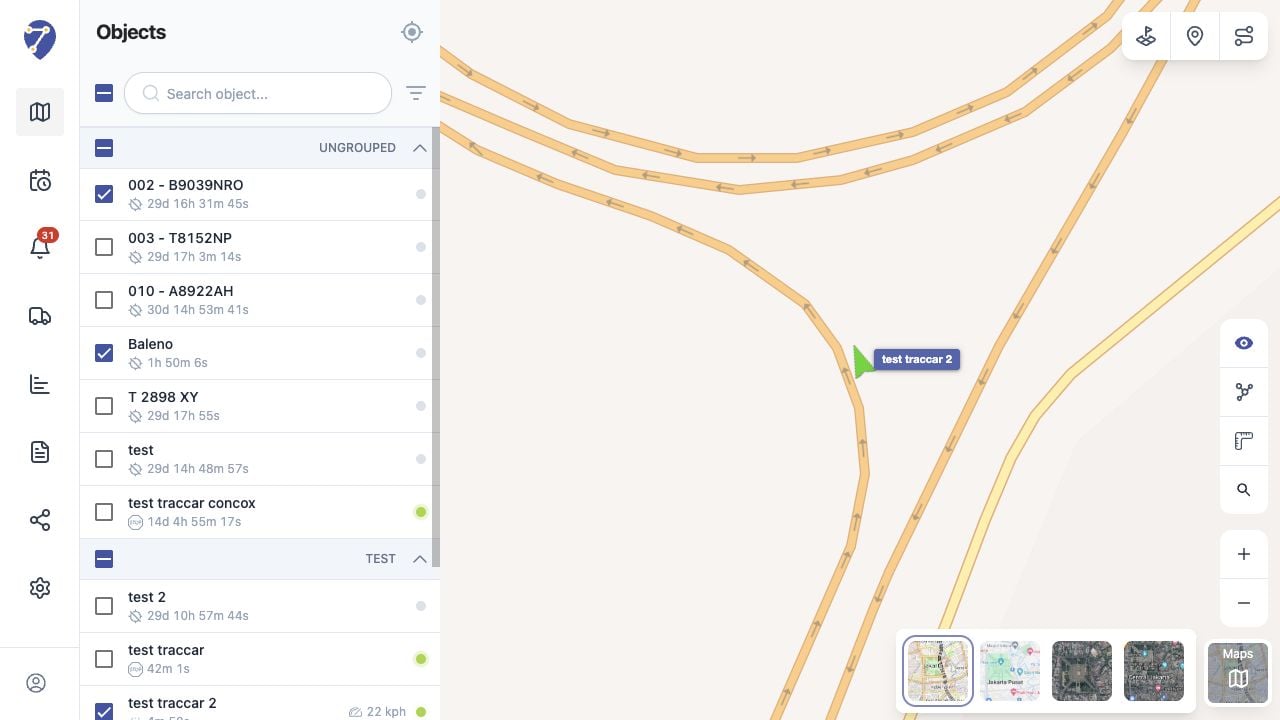 ## Tampilan Peta yang Tersedia
* Open Street: data jalan OpenStreetMap
* Google: peta jalan standar Google
* Google Satellite: citra satelit
* Google Hybrid: citra satelit dengan label jalan dan tempat
## Mengganti Peta Aktif
Pilih thumbnail untuk menerapkan tampilan tersebut. Marker Object dan resource peta yang terbuka tetap tersedia ketika base map berubah.
## Fitur yang Bergantung pada Peta
Traffic tersedia ketika Google Maps aktif dan tidak ditampilkan pada OpenStreetMap. Label, citra, cakupan alamat, dan frekuensi pembaruan peta juga dapat berbeda antarpenyedia.
## Tampilan Peta yang Tersedia
* Open Street: data jalan OpenStreetMap
* Google: peta jalan standar Google
* Google Satellite: citra satelit
* Google Hybrid: citra satelit dengan label jalan dan tempat
## Mengganti Peta Aktif
Pilih thumbnail untuk menerapkan tampilan tersebut. Marker Object dan resource peta yang terbuka tetap tersedia ketika base map berubah.
## Fitur yang Bergantung pada Peta
Traffic tersedia ketika Google Maps aktif dan tidak ditampilkan pada OpenStreetMap. Label, citra, cakupan alamat, dan frekuensi pembaruan peta juga dapat berbeda antarpenyedia.