
Konfigurasi yang Direkomendasikan
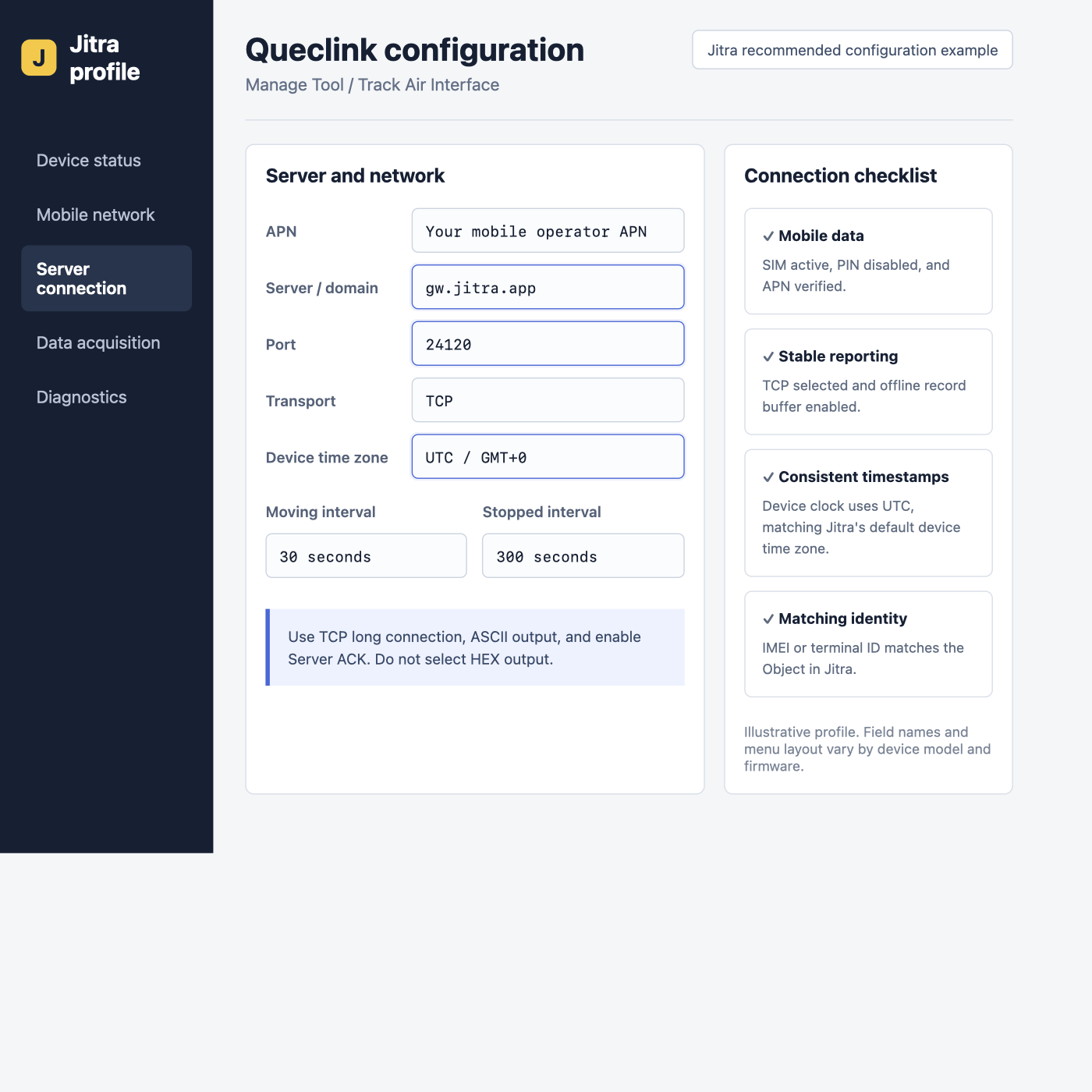
Contoh profil Jitra. Pastikan field sebenarnya melalui Manage Tool atau manual model Queclink.
Konfigurasi melalui Manage Tool
1
Muat profil model
Hubungkan perangkat dan buka Manage Tool untuk model tersebut. Baca parameter yang ada sebelum mengubahnya.
2
Atur jaringan
Isi APN SIM, username, dan password sesuai informasi dari operator.
3
Atur backend
Isi primary server
gw.jitra.app dan port 24120. Pilih TCP long connection, output ASCII, dan aktifkan Server ACK.4
Atur pelaporan dan waktu
Gunakan UTC / GMT+0. Atur 30 detik saat bergerak dan 300 detik saat berhenti sebagai profil awal.
5
Simpan dan baca kembali
Tulis parameter, restart tracker, lalu baca kembali untuk memastikan profil aktif.
Verifikasi di Jitra
Buat Object melalui Settings > Objects > New, pilih model Queclink yang tepat, lalu masukkan IMEI. Periksa data terbaru pada Tracking dan pastikan record buffer masuk setelah koneksi kembali.Referensi Resmi
Sebagian manual model dan download Manage Tool memerlukan akun Queclink Resource Center. Gunakan versi dokumen yang sesuai dengan model dan firmware perangkat.