Membuka Halaman Tracking
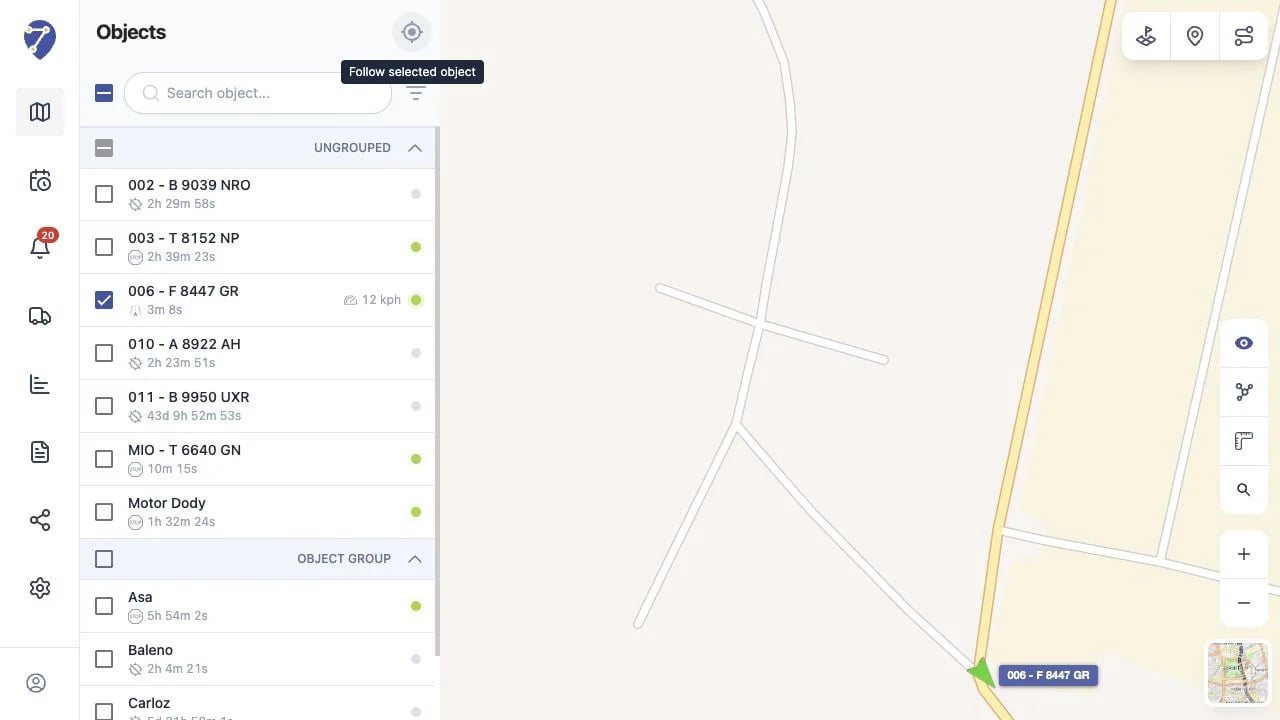
Pilih menu Tracking pada menu utama Jitra. Halaman Tracking terdiri dari:- panel Objects di sebelah kiri
- peta Tracking sebagai area utama
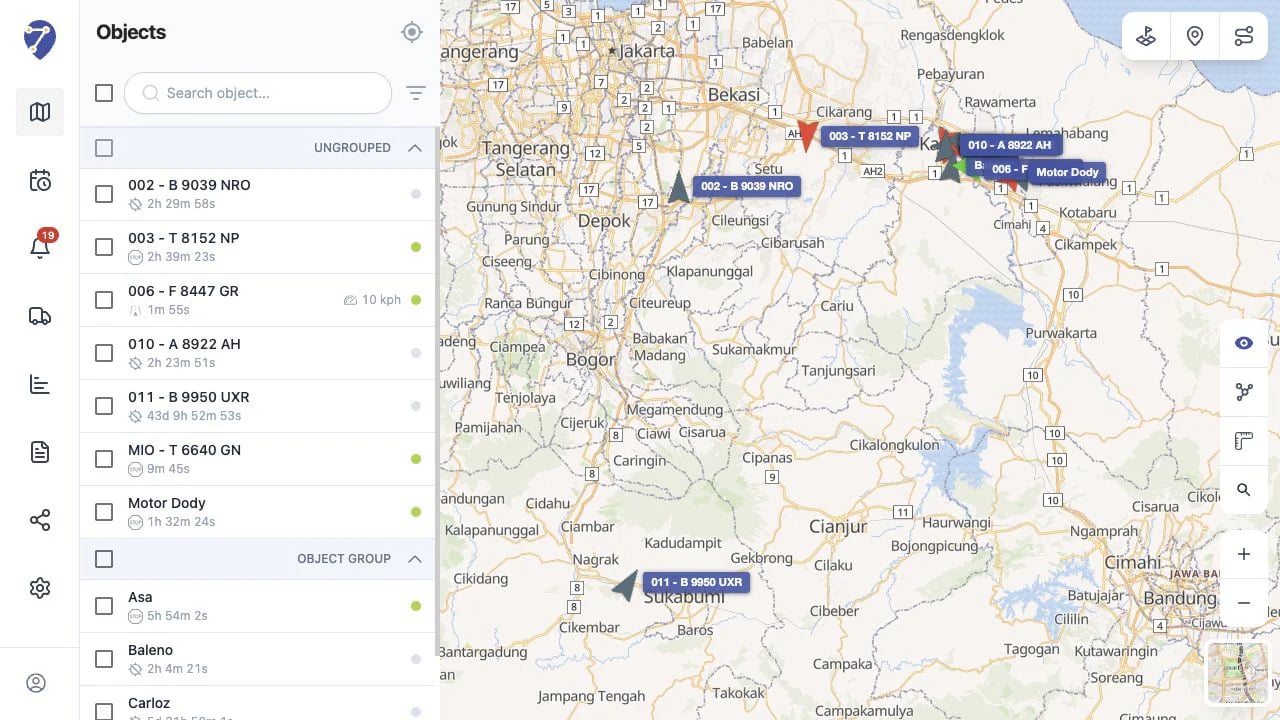
Menemukan Object
Gunakan kolom Search object… untuk mencari Object berdasarkan nama atau label. Untuk mempersempit daftar, klik Filter by Status lalu pilih Moving, Stopped, Idle, atau Offline. Pencarian dan filter hanya membantu menemukan Object pada panel; Object lainnya tetap dapat ditampilkan pada peta.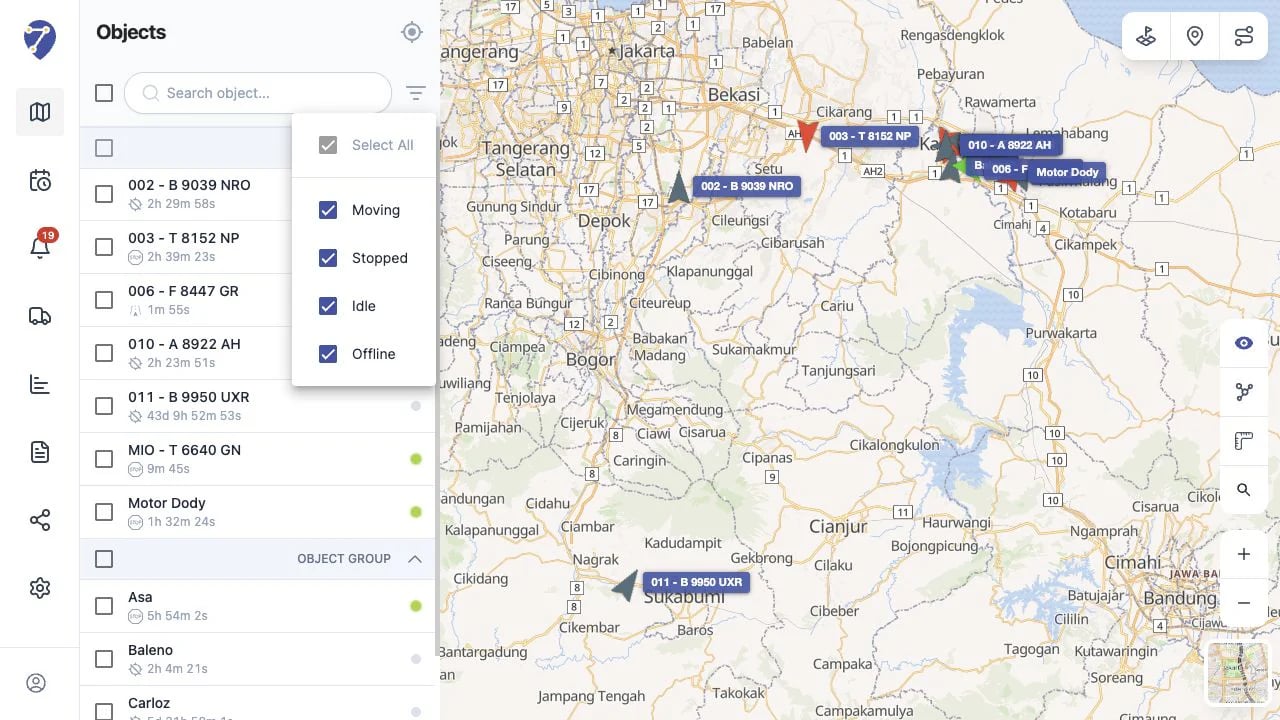
Memfokuskan Object pada Peta
Centang satu atau beberapa Object yang ingin dipantau. Checkbox pada panel Objects digunakan untuk menentukan Object yang difokuskan, bukan untuk menyembunyikan Object lain dari peta. Setelah Object dipilih:- peta menyesuaikan area tampilan
- Object terpilih menjadi fokus pemantauan
- pergerakan markernya ditampilkan lebih halus
- Object lain tetap terlihat pada peta
Melihat Detail Object
Klik marker Object pada peta atau tombol informasi pada baris Object untuk membuka panel detail. Panel tersebut menampilkan informasi terbaru yang tersedia, seperti lokasi terakhir, waktu update, durasi status, odometer, engine hours, dan data telemetri lainnya.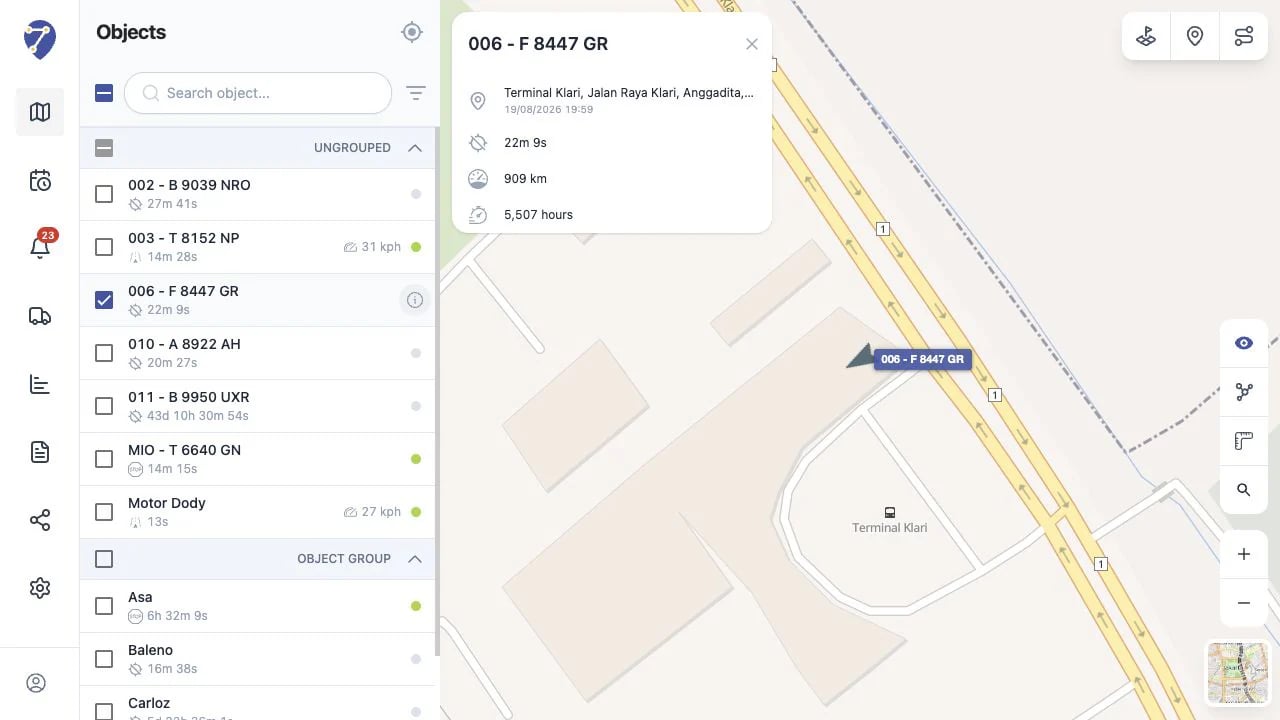
Menampilkan Geofence, Site, dan Route
Gunakan tombol Show Geofences, Show Sites, atau Show Routes di kanan atas peta. Pilih resource yang ingin ditampilkan; pembuatan dan pengelolaannya dibahas dalam kategori Places.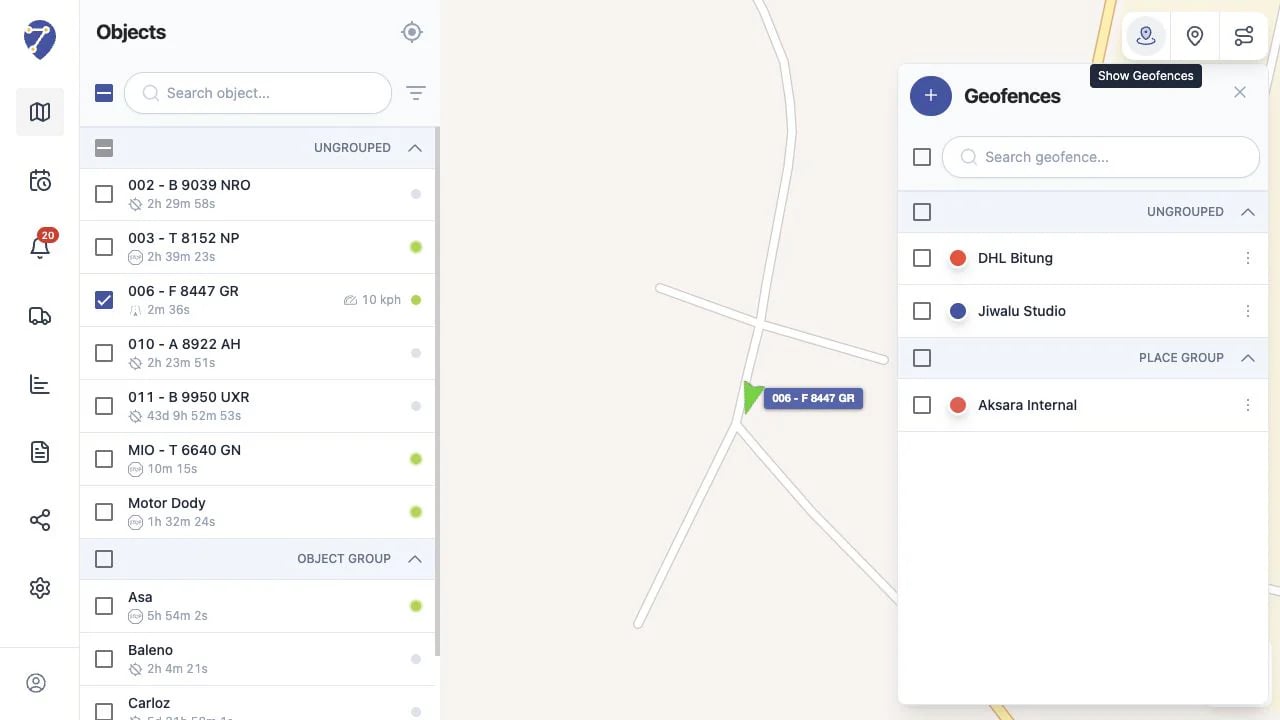
Menggunakan Alat pada Peta
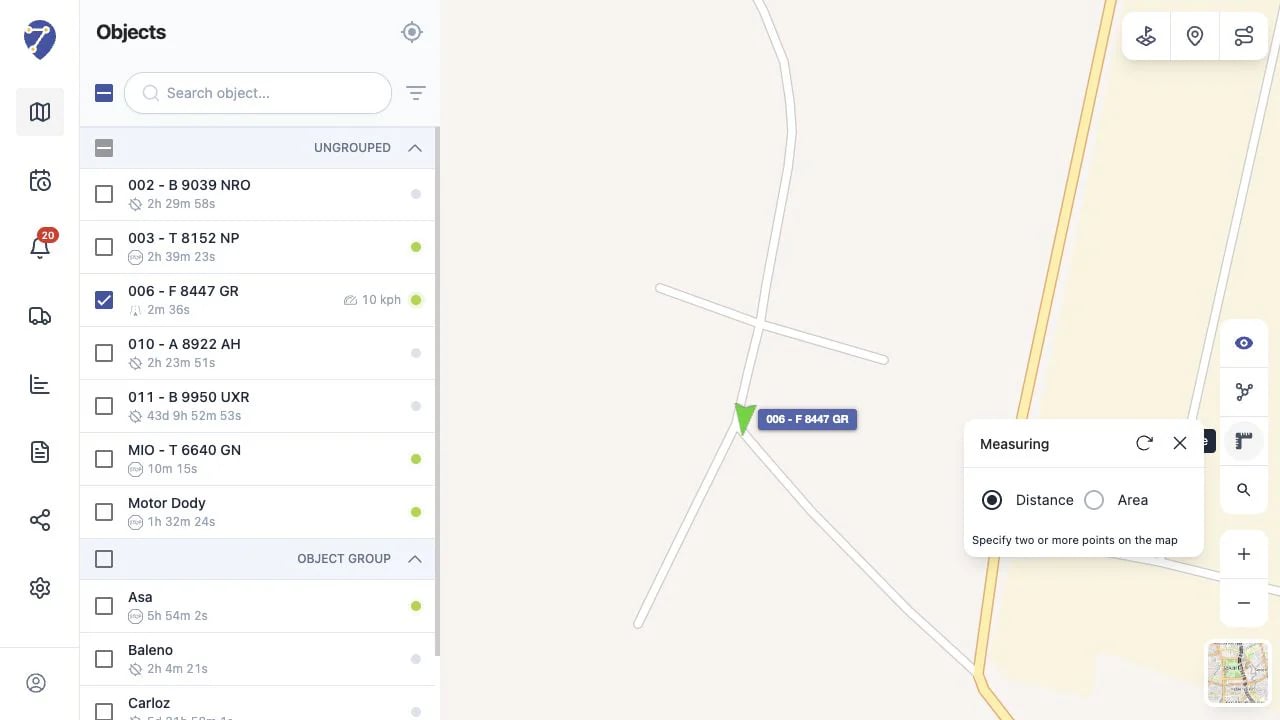
Di sisi kanan peta tersedia alat tambahan untuk menyembunyikan marker Object, mengelompokkan marker, mengukur jarak atau area, mencari alamat, mengatur zoom, dan memilih penyedia peta.