
Sebelum memulai
Siapkan:- Akun Jitra dengan pengaturan Organization yang sudah selesai, izin membuat Object, dan slot Object yang tersedia.
- Ponsel Android dengan Jitra Tracker terpasang, layanan lokasi aktif, dan koneksi internet.
- Akses ke ponsel yang akan digunakan untuk memberikan izin lokasi dan menyelesaikan aktivasi.
1. Buat Object dan buka aktivasi
Pilih platform yang Anda gunakan untuk mengelola Object. Langkah di ponsel Android setelah ini sama untuk kedua pilihan.- Web
- Mobile
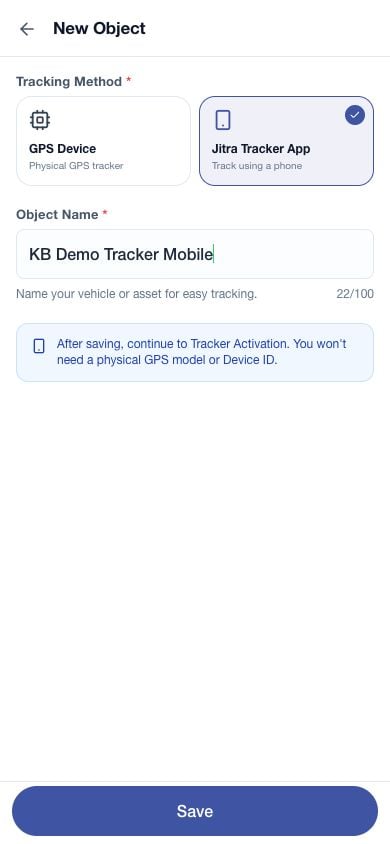
- Buka Settings → Objects → New.
- Pada Tracking Method, pilih Jitra Tracker App.
- Isi Object Name dengan nama yang mudah dikenali, hingga 100 karakter.
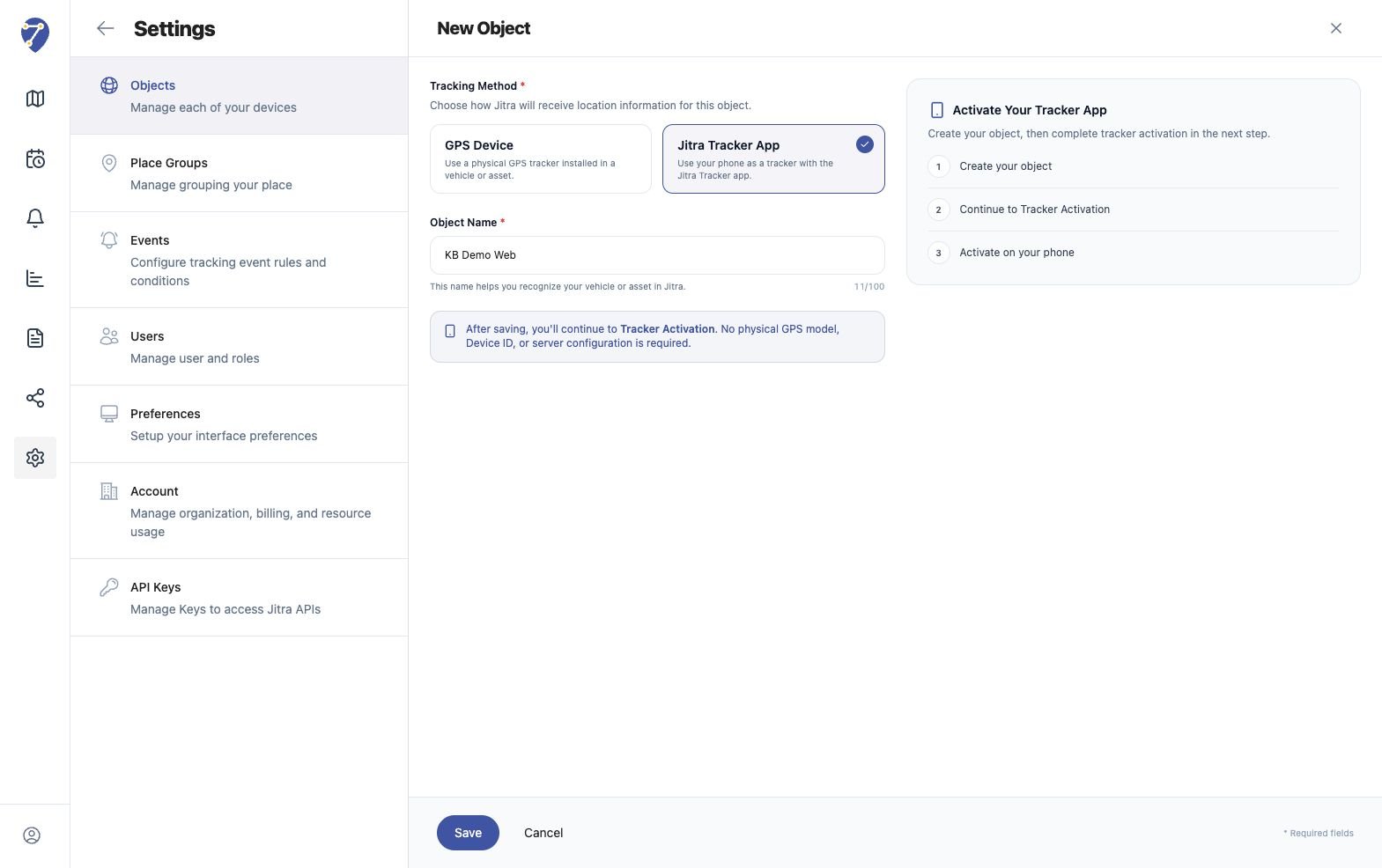
- Klik Save. Jitra membuat Object lalu membuka Tracker activation.
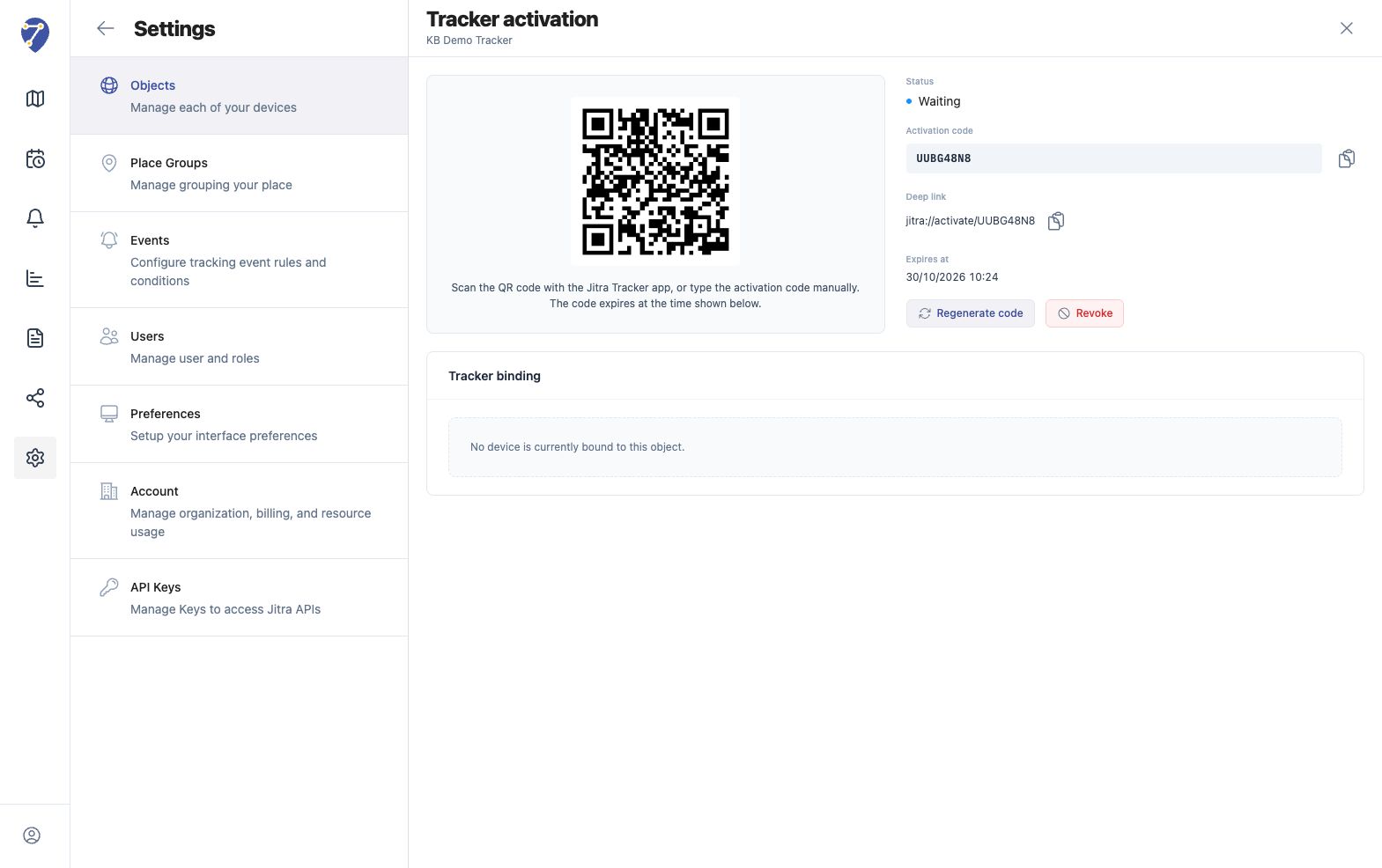
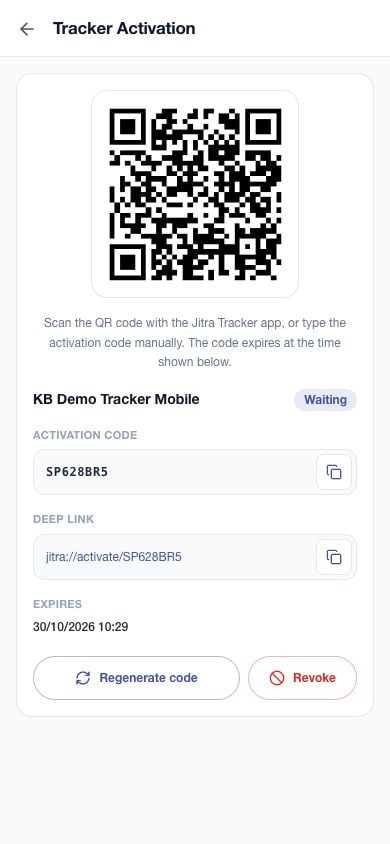
Metode ini tidak memerlukan GPS Device Model, Device ID, server address, atau port. Kode dan QR pada screenshot hanya contoh dan sudah tidak berlaku.
2. Aktifkan Jitra Tracker pada ponsel
Buka Jitra Tracker pada ponsel Android yang akan mengirim lokasi. Pilih salah satu cara berikut:
Jika Jitra Mobile dan Jitra Tracker digunakan pada ponsel yang sama, cara paling praktis adalah menyalin kode lalu memasukkannya ke Jitra Tracker. Anda tidak perlu memindai QR pada layar ponsel itu sendiri.
Periksa nama Object dan Organization pada layar konfirmasi, lalu ketuk Confirm activation hanya jika keduanya benar. Setelah berhasil, aplikasi melanjutkan ke pengaturan tracking untuk Object tersebut.
3. Izinkan lokasi dan mulai tracking
Aktivasi menghubungkan aplikasi ke Object; aktivasi belum berarti lokasi sudah dikirim.- Pada Jitra Tracker, selesaikan izin lokasi yang diminta. Jika tampil Permission Problem, pilih Allow location access.
- Pastikan akses lokasi perangkat dan lokasi latar belakang tersedia. Jika dialog izin tidak muncul, buka pengaturan Android untuk Jitra Tracker dan periksa izin lokasinya.
- Saat aplikasi siap, ketuk Start Tracking.
- Periksa status tracking serta Last sent. Pesan No locations sent yet. berarti belum ada lokasi yang berhasil dikirim.
4. Periksa lokasi di Jitra
Buka Tracking melalui Jitra Web atau Jitra Mobile, pilih Object yang baru dibuat, lalu periksa lokasi dan waktu update terakhir. Jika aktivasi berhasil tetapi lokasi belum muncul, periksa Jitra Tracker pada ponsel: tracking sudah dimulai, layanan serta izin lokasi aktif, koneksi tersedia, dan pengiriman lokasi berhasil. Status Waiting pada halaman aktivasi dan status lokasi Object bukan kondisi yang sama.Jika belum berhasil
Jika masalah berlanjut, buka Diagnostics di Jitra Tracker dan hubungi dukungan Jitra. Jangan menyertakan kode aktivasi yang masih aktif dalam materi yang dibagikan secara publik.