
Sebelum memulai
Siapkan:- Akun Jitra dengan pengaturan Organization yang sudah selesai, izin membuat Object, dan slot Object yang tersedia.
- Perangkat GPS dengan manufaktur dan model yang didukung Jitra.
- Device ID yang digunakan perangkat saat mengirim data.
- Daya dan koneksi data seluler yang berfungsi pada perangkat GPS.
Device ID tidak selalu sama dengan IMEI, nomor seri, atau nomor SIM. Periksa label perangkat, aplikasi konfigurasi, atau tanyakan kepada penyedia perangkat untuk memastikan identifier yang digunakan.
Daftarkan dan hubungkan perangkat
Pilih platform yang Anda gunakan untuk mengelola Object.- Web
- Mobile
1
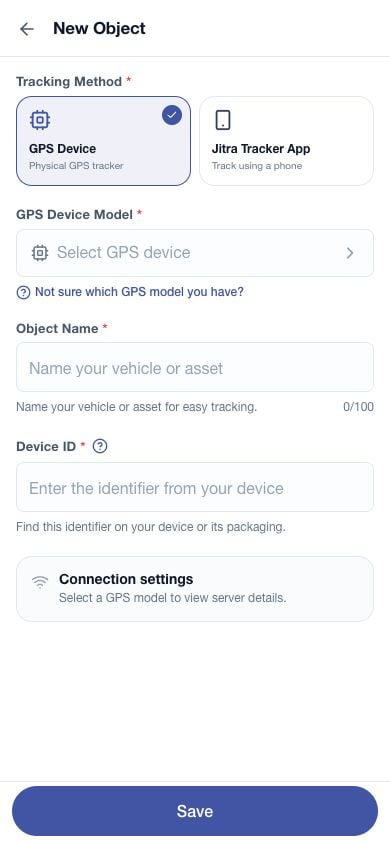
Buka New Object
Buka Settings → Objects, lalu klik New. Pada akun baru, form ini juga dapat terbuka otomatis setelah pengaturan Organization selesai.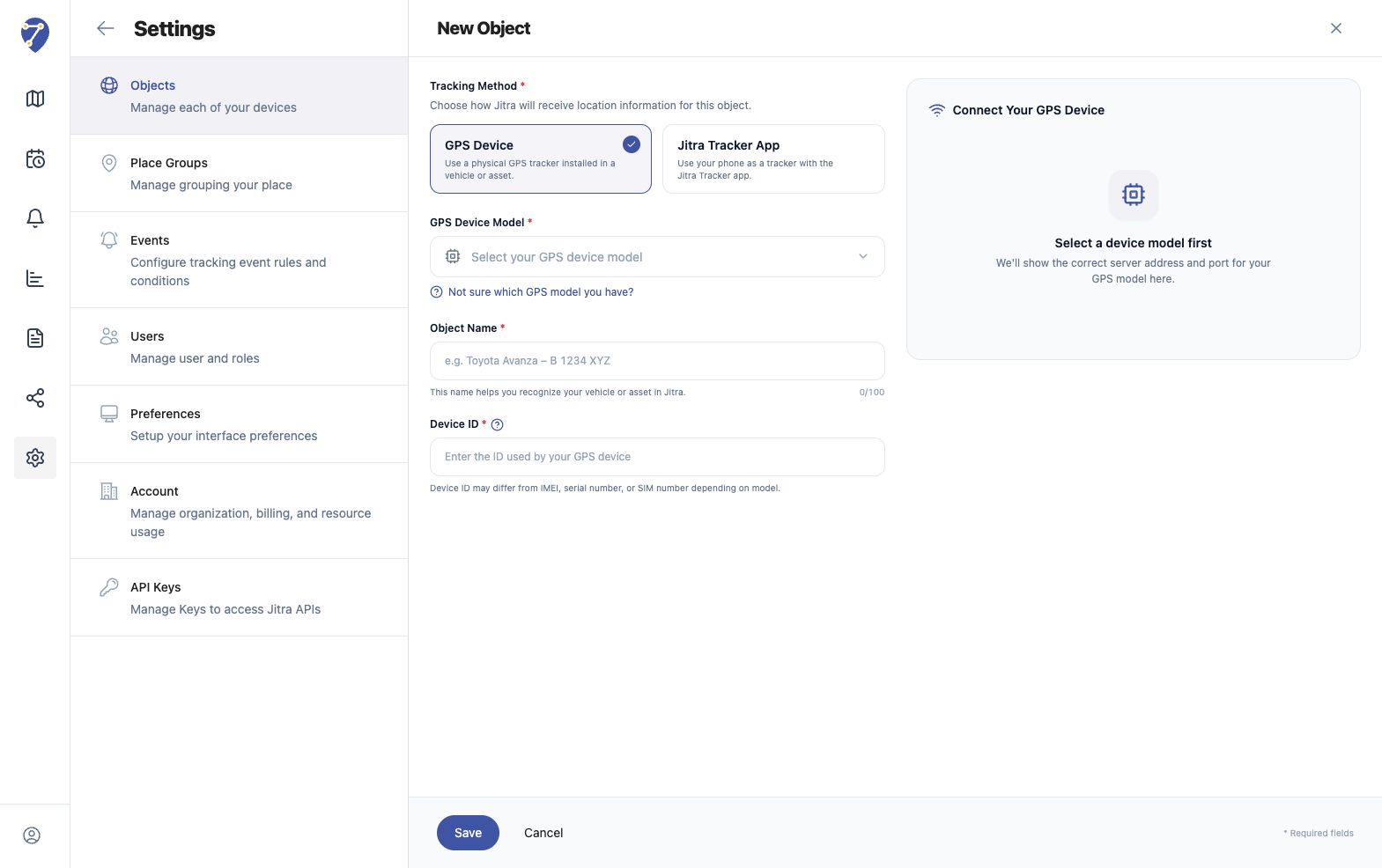
2
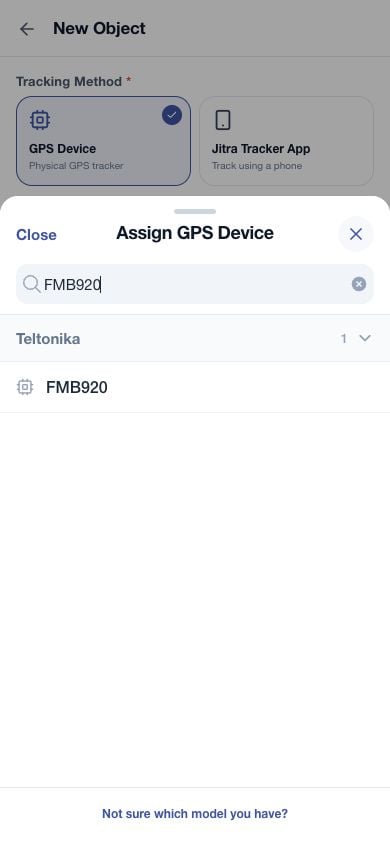
Pilih model GPS
Pilih GPS Device pada Tracking Method, lalu buka GPS Device Model.Cari nama manufaktur atau model, buka daftar model pada manufaktur tersebut, lalu pilih model yang sesuai dengan perangkat Anda. Gunakan Not sure which GPS model you have? jika memerlukan bantuan.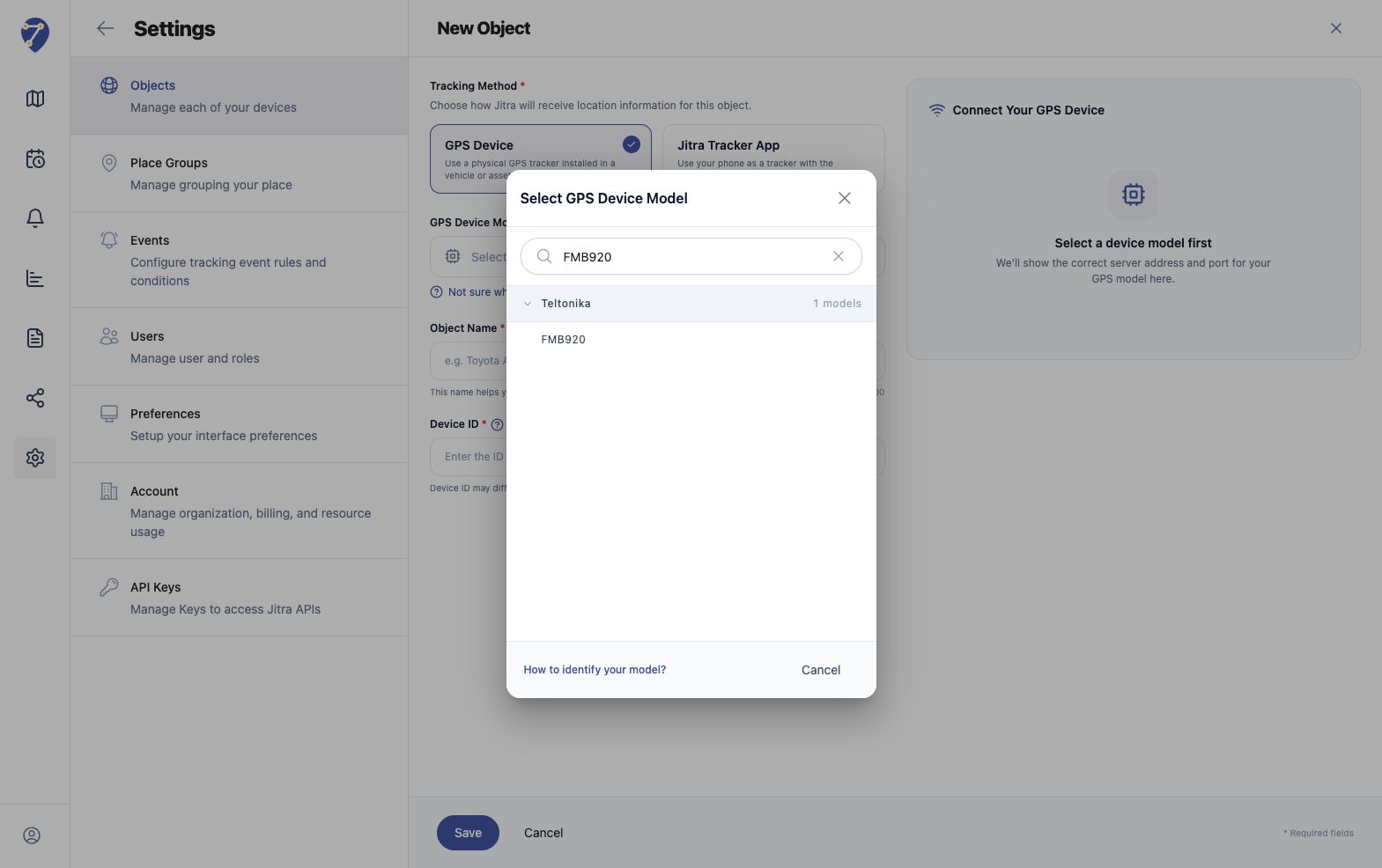
3
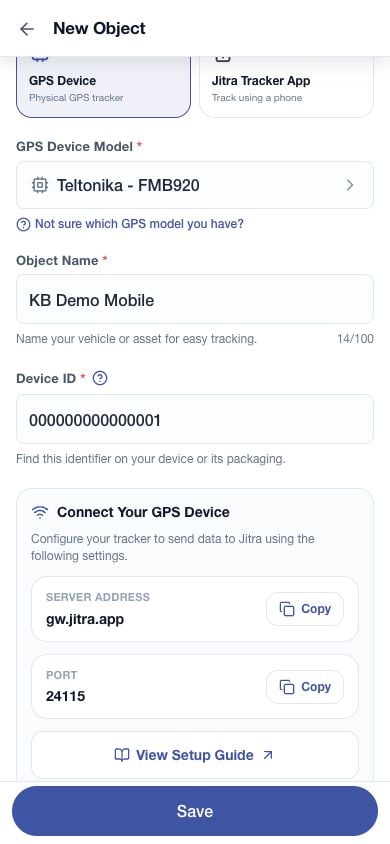
Isi identitas Object dan konfigurasi perangkat
Isi Object Name dengan nama yang mudah dikenali, misalnya 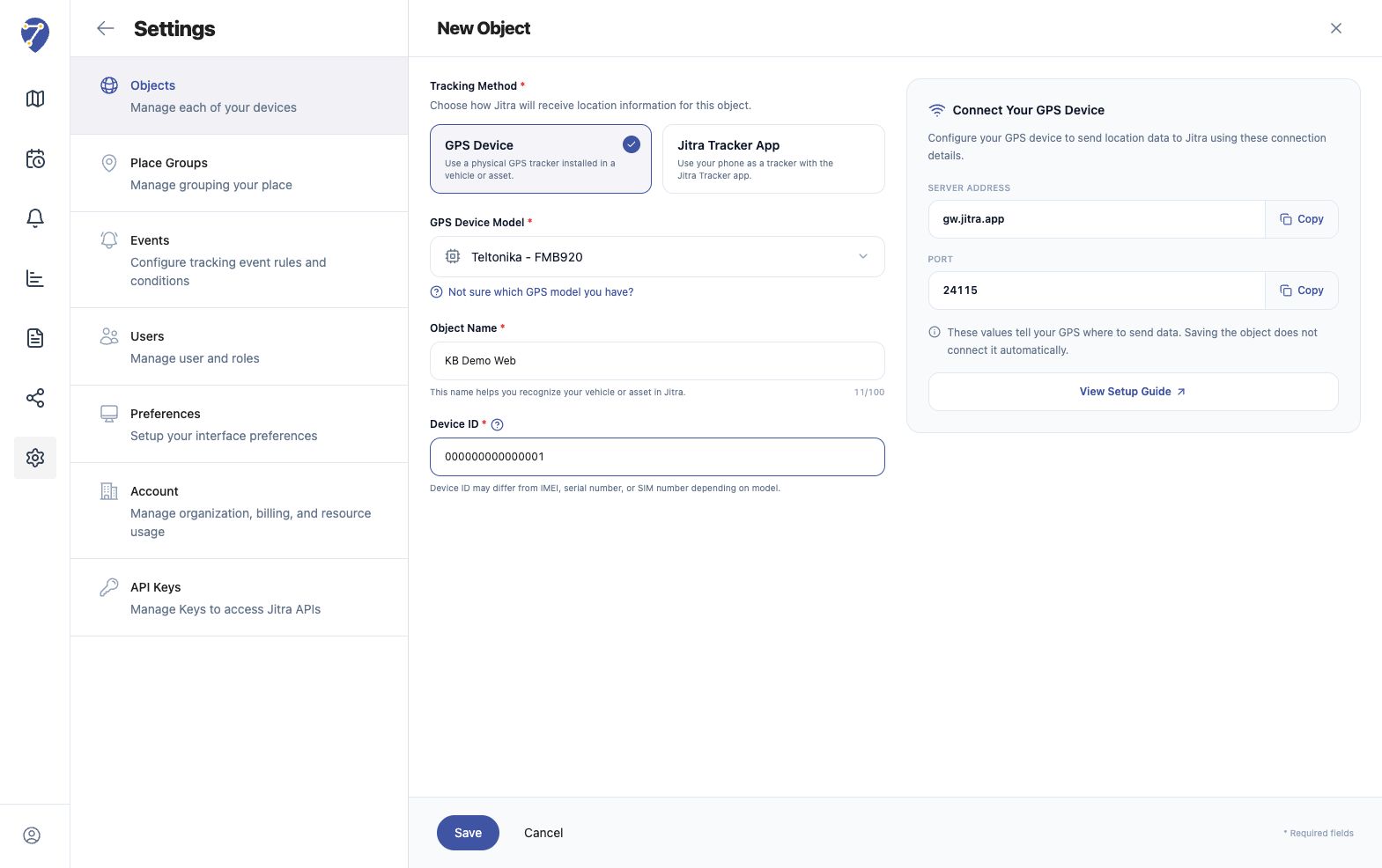
Mobil Pengiriman 01, lalu isi Device ID. Nama Object dapat memuat hingga 100 karakter. Bantuan identifikasi tersedia melalui Where to find your Device ID.Pada panel Connect Your GPS Device, gunakan Copy untuk menyalin Server address dan Port. Masukkan kedua nilai tersebut ke konfigurasi perangkat GPS fisik. Klik View Setup Guide jika tersedia untuk mengikuti petunjuk perangkat.4
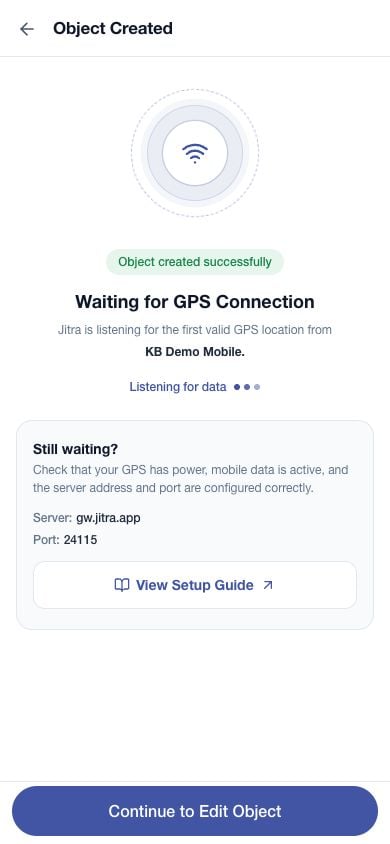
Simpan Object dan periksa statusnya
Klik Save. Layar Object Created mengonfirmasi bahwa Object berhasil disimpan.Jika Jitra belum menerima lokasi valid pertama, layar menampilkan Waiting for GPS Connection. Periksa daya, data seluler, dan konfigurasi perangkat. Informasi server serta tautan panduan tetap tersedia di layar ini.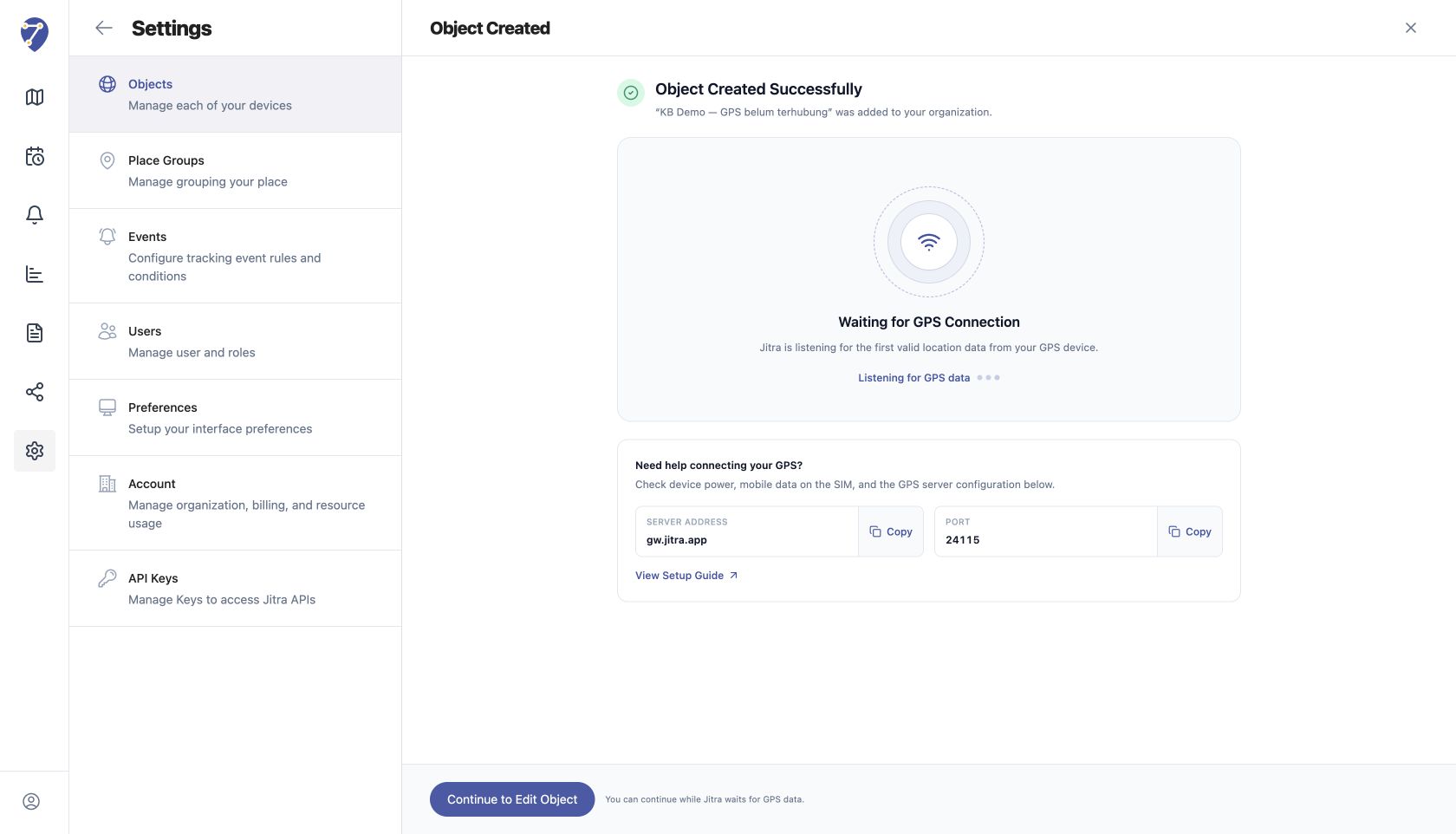
Pastikan lokasi diterima
Setelah perangkat mengirim lokasi GPS yang valid, buka Tracking dan pilih Object Anda. Periksa posisi pada peta serta waktu update terakhir untuk memastikan data terbaru diterima. Menyimpan Object tidak otomatis mengonfigurasi perangkat GPS. Tampilan menunggu juga tidak berarti pembuatan Object gagal.Jika belum berhasil
Untuk petunjuk per perangkat, baca Menghubungkan GPS Device ke Jitra. Jika data tetap belum diterima, lanjutkan ke GPS Device Tidak Terhubung.