
- Membuat akun Jitra
- Memverifikasi alamat email
- Membuat Organization
- Melengkapi informasi Organization
Sebelum Memulai
Pastikan Anda memiliki:- Alamat email yang aktif
- Nomor telepon yang dapat dihubungi
- Informasi dasar mengenai Organization
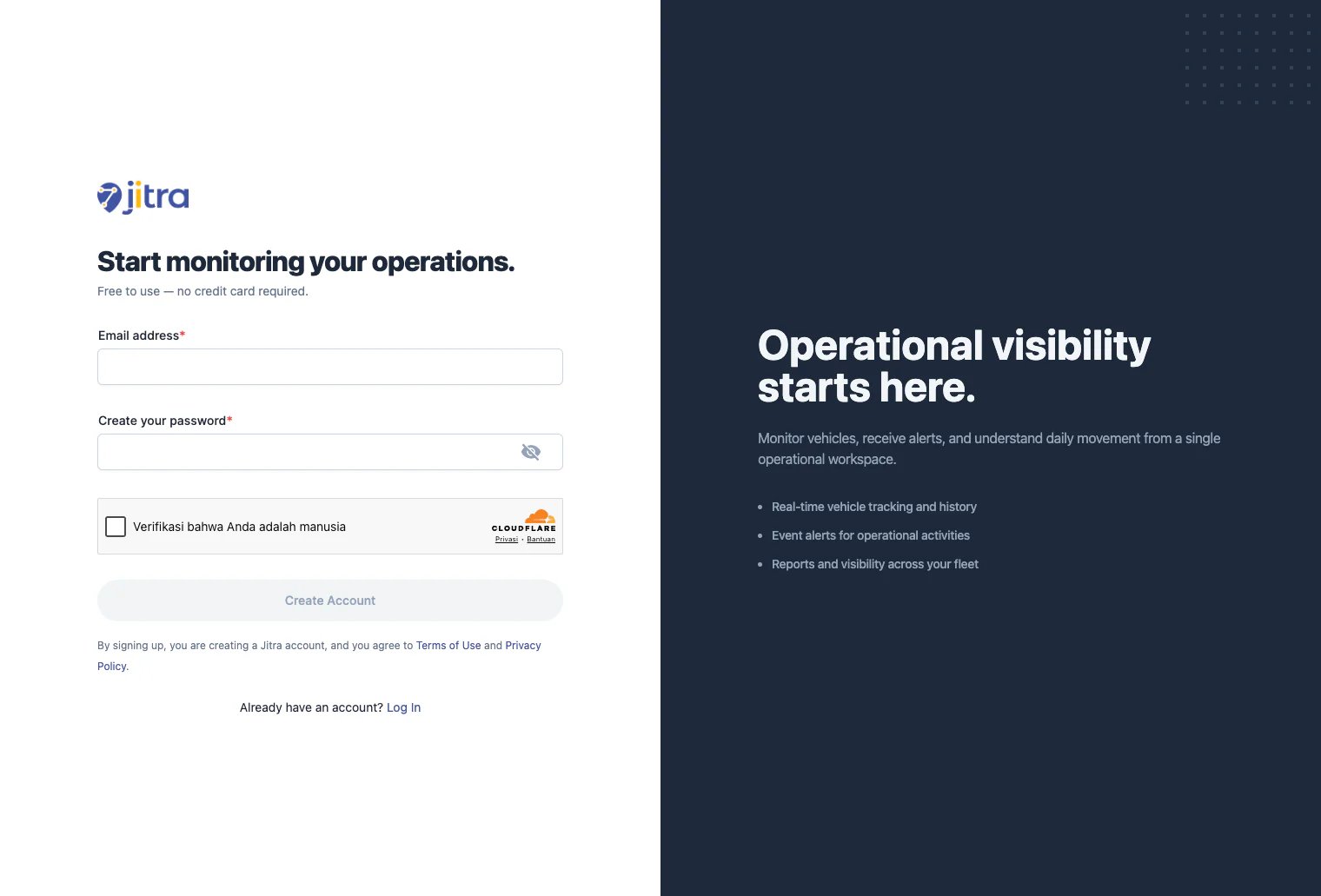
Langkah 1: Membuat Akun
Buka halaman registrasi Jitra. Masukkan:- Email Address
- Password
Langkah 2: Verifikasi Email
Setelah akun berhasil dibuat, Jitra akan mengirimkan email verifikasi ke alamat email yang didaftarkan. Buka email tersebut dan klik tautan aktivasi yang tersedia. Jika email belum diterima:- Periksa folder Spam atau Junk
- Gunakan fitur Resend Email
- Pastikan alamat email yang dimasukkan benar
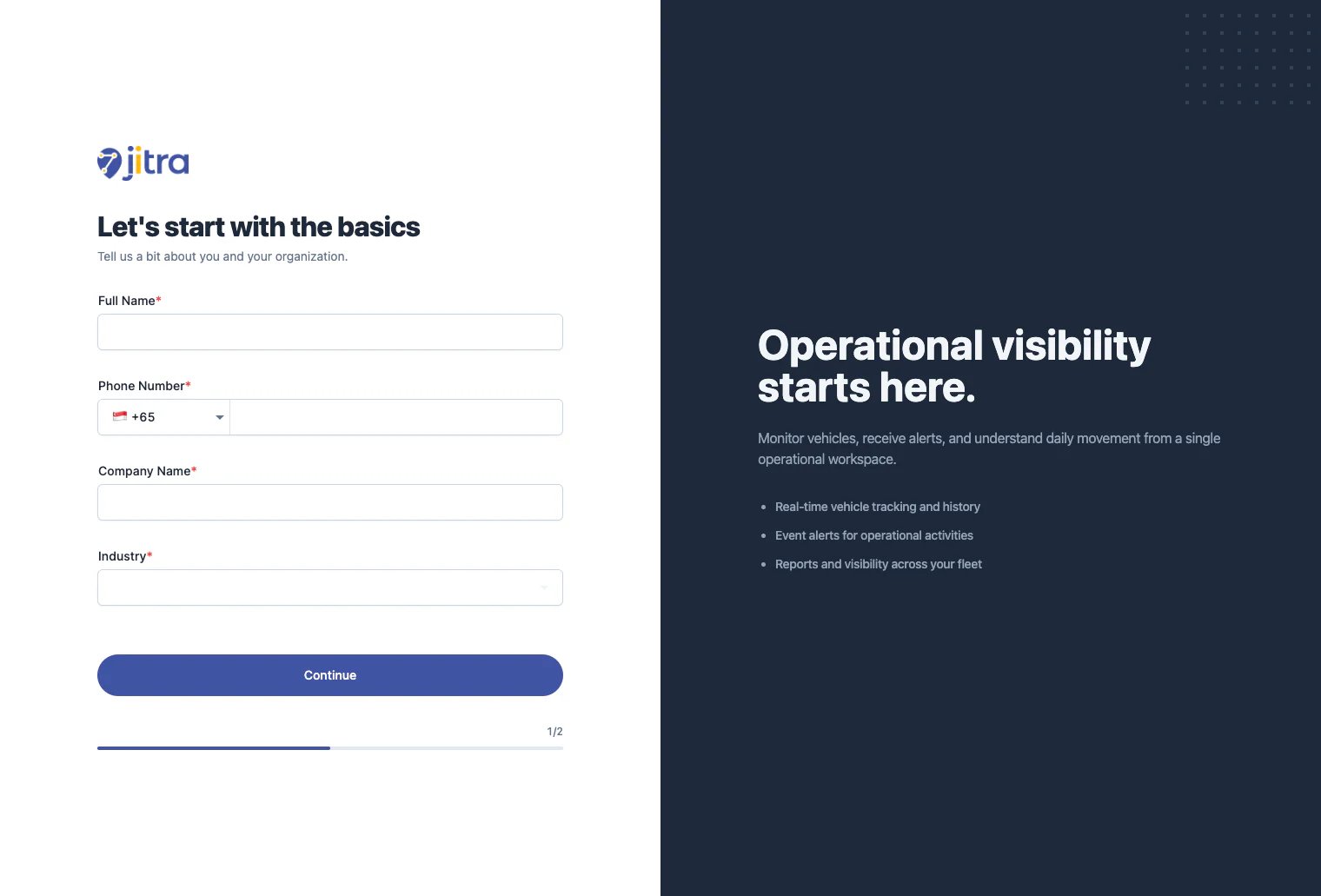
Langkah 3: Lengkapi Informasi Dasar
Setelah email berhasil diverifikasi, Anda akan diminta melengkapi informasi dasar. Informasi yang perlu diisi:- Full Name
- Phone Number
- Company Name
- Industry
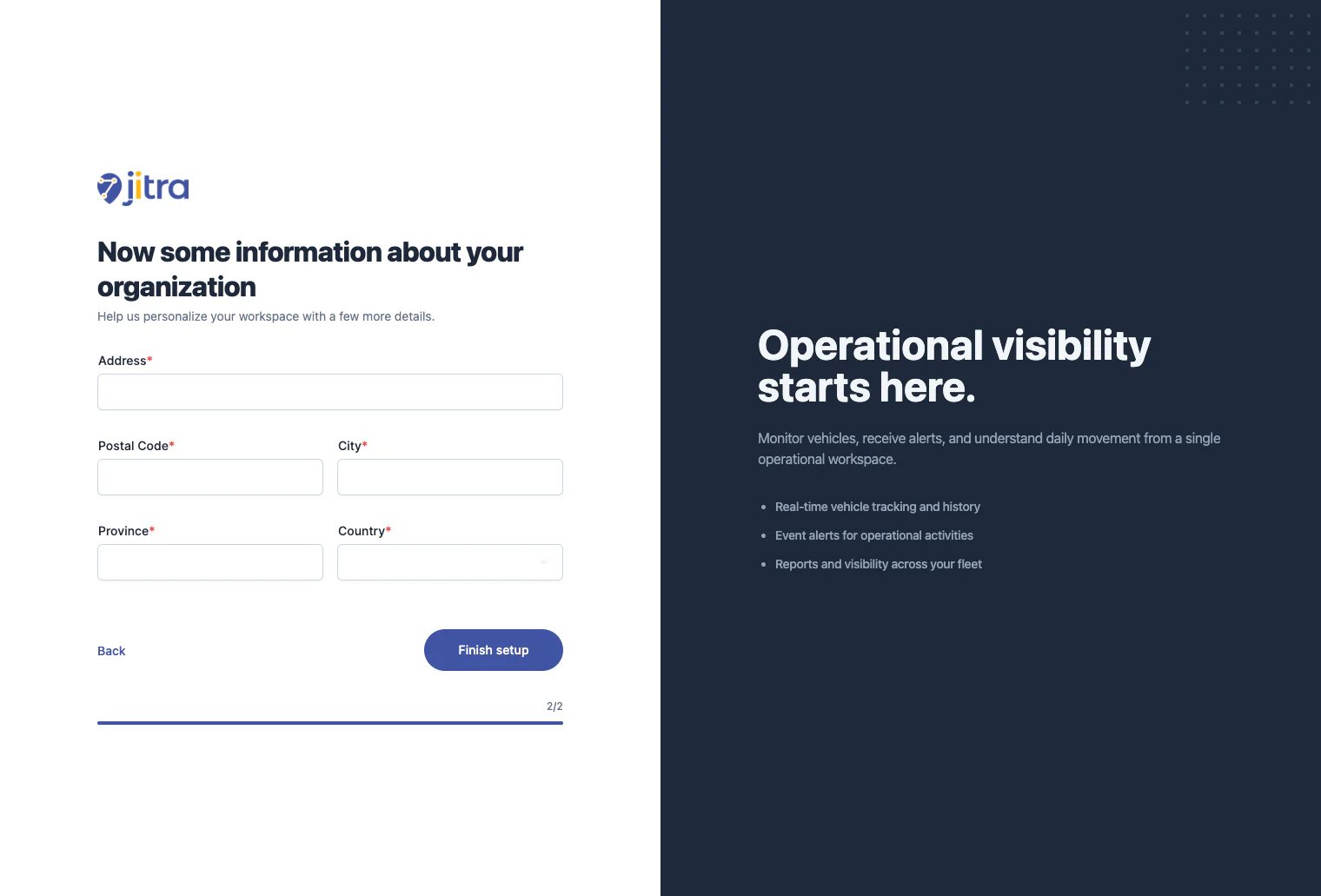
Langkah 4: Lengkapi Informasi Organization
Selanjutnya, masukkan informasi alamat Organization. Informasi yang perlu diisi:- Address
- Postal Code
- City
- Province
- Country
Apa yang Terjadi Setelah Setup Selesai?
Setelah onboarding selesai:- Sebuah Organization akan dibuat secara otomatis
- Akun Anda akan menjadi Super Admin Organization
- Anda akan mendapatkan akses penuh ke seluruh pengaturan Organization
- Subscription awal akan menggunakan paket Free
- Mengelola Organization
- Menambahkan Object
- Mengundang pengguna lain
- Membuat Roles
- Mengatur Permissions
Memahami Organization di Jitra
Organization merupakan ruang kerja utama dalam Jitra. Semua Object, Events, Users, Reports, dan konfigurasi lainnya berada di dalam Organization. Saat ini:- Satu akun hanya dapat berada dalam satu Organization
- Setiap Organization memiliki data yang terpisah dari Organization lainnya
Paket Free
Setiap Organization baru akan langsung mendapatkan paket Free. Paket Free memungkinkan Anda untuk:- Menggunakan Jitra tanpa biaya
- Menambahkan 1 Object
- Mencoba fitur utama platform